¶ Extensão SEI Pro
SEI Pro é uma extensão para navegadores que “adiciona ao Sistema Eletrônico de Informações (SEI) diversas funções avançadas na página inicial e no editor de textos”, conforme página do desenvolvedor, e pode ser instalada nos principais navegadores.
¶ Instalação
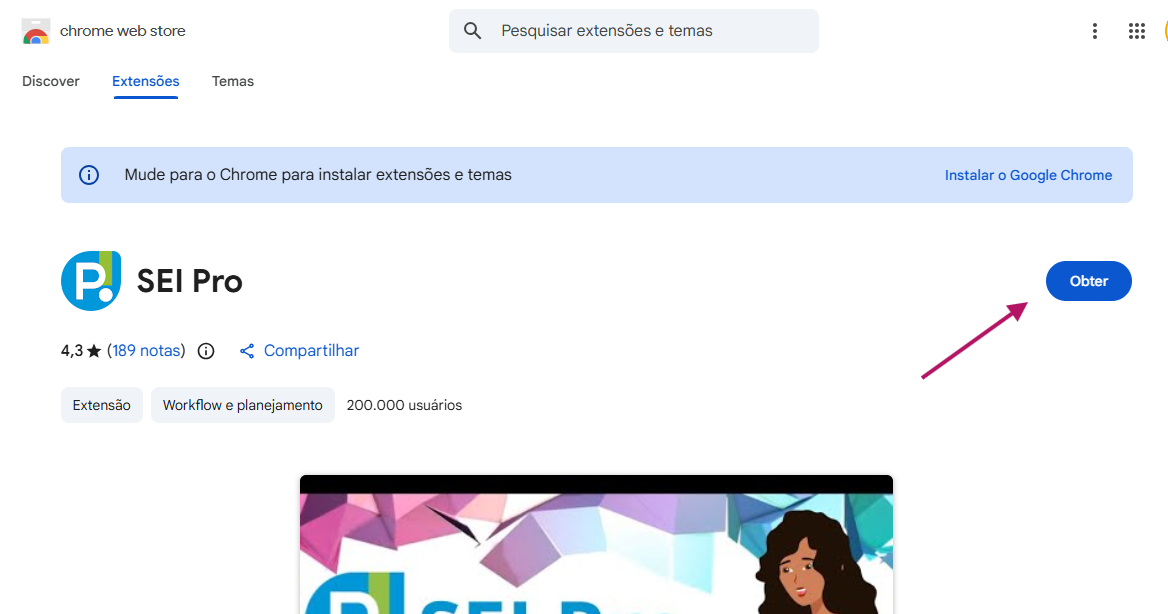
Acesse a chrome web store e cliquem em Obter.
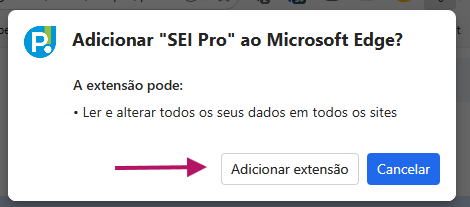
Clique em Adicionar extensão.
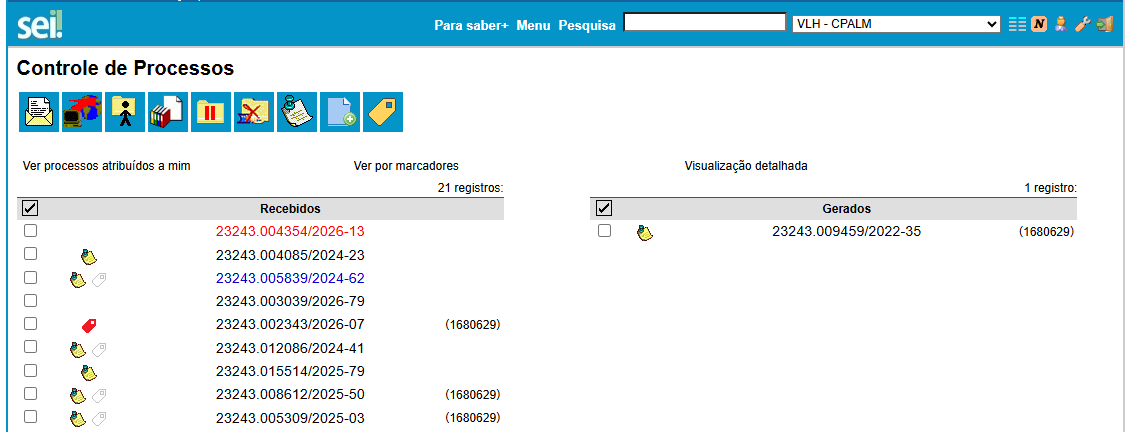
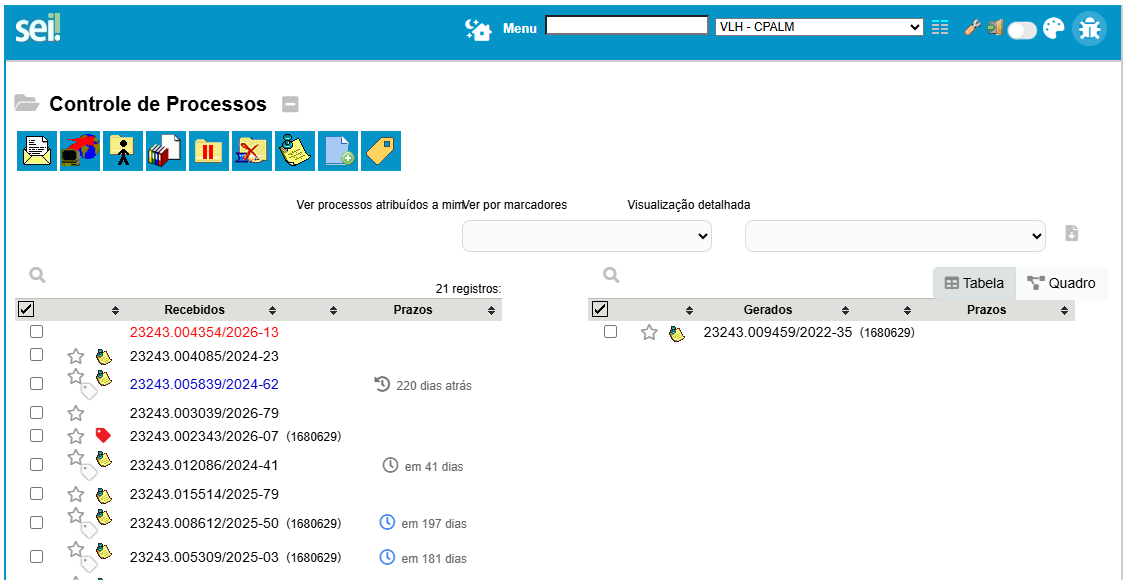
Atualize a página do SEI para que a extensão seja carregada.
Antes
Depois
¶ Configuração da extensão
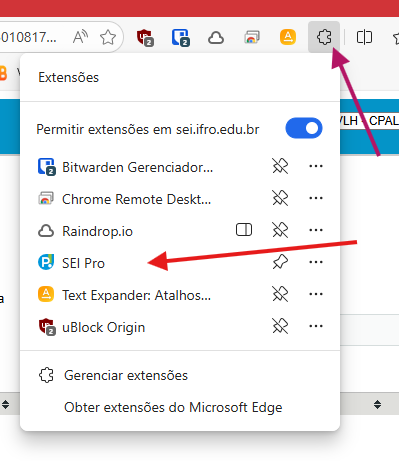
- Clique em Extensões (seta magenta)
- Clique na extensão SEI Pro (seta vermelha)
A extensão já vem com algumas opções ativadas. Recomendo as seguintes:
- Controle de Processos
- Controlar Prazos
- Menu rápido na árvore de documentos
- Menu Suspenso
- Ordenar tabelas ao clicar no seu cabeçalho
- Mostrar nomes de usuários na tabela de controle de processos
- Mostrar especificação do processo na tabela de controle de processos
- Utilizar caixas de seleção inteligentes
- Editor de Texto
- Escrita interativa no editor de documentos (digite # ou @ para ativar menu rápido)
- Abrir, editar e remover hiperlinks no editor de documentos
- Envio, formatação e edição avançada de imagens no editor de documentos
- Árvore e Visualização de Documentos
- Informações adicionais na árvore do processo
- Numerar documentos na árvore do processo
- Mover ícone de excluir documentos para o final da lista
- Pré-visualizar conteúdo e baixar arquivos específicos de documentos ZIP
- Selecionar valores padronizados ao inserir um novo processo ou documento
- Formato do documento externo: Digitalizado nesta Unidade: Documento Original
- Inserir a data de hoje no campo data do documento
- Marcar nível do processo ou documento como público
- Ao criar novos processos, adicionar sua unidade como interessada
¶ Desativando
Em processos muito grandes (ou internet lenta) o carregamento das informações pode pode demorar. Nesse caso, desabilitar a extensão pode agilizar a navegação.
¶ Desativando qualquer extensão em sei.ifro.edu.br
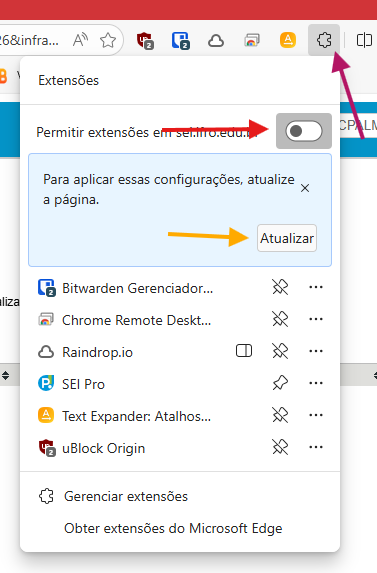
- Clique em Extensões (seta magenta)
- Clique no botão indicado com a seta vermelha
- Clique em atualizar
¶ Desativando somente SEI Pro
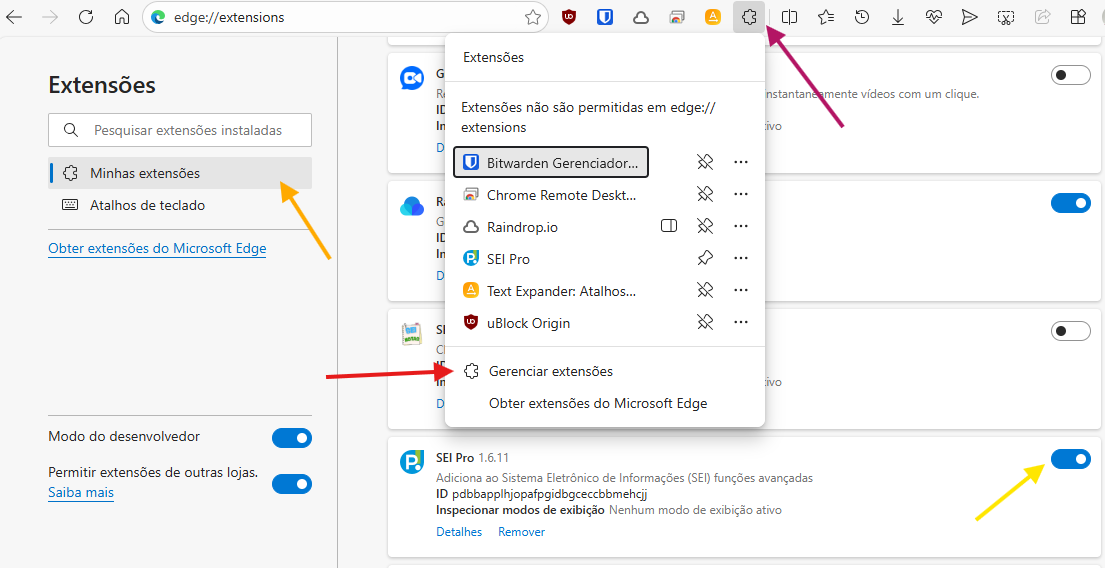
- Clique em Extensões (seta magenta)
- Clique em Gerenciar extensões (seta vermelha)
- Clique em Minhas extensões (seta laranja)
- Clique no botão indicado pela seta amarela
- Atualize a página do SEI