¶ Bloco de assinatura
Para incluir um documento em bloco de assinatura, com o documento selecionado clique em Incluir em Bloco de Assinatura.
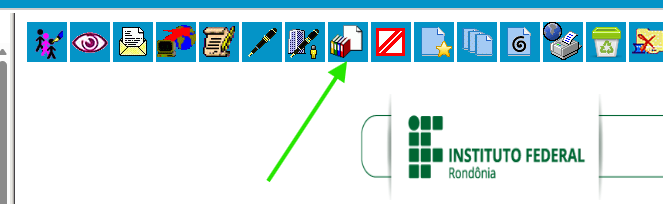

Se o bloco desejado já estiver na lista (seta verde), selecione. Se não estiver, clique em Novo (seta vermelha).
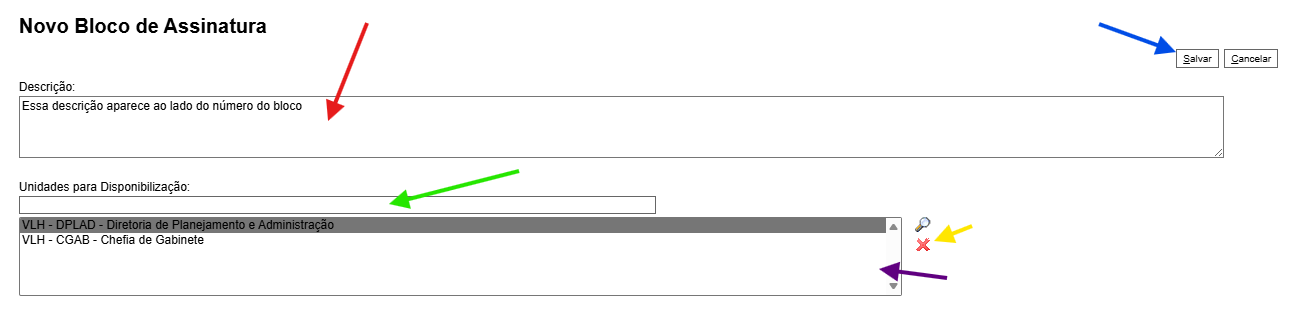
Se você clicou em Novo, a tela acima apareceu. Nela é possível criar um novo bloco.
Forneça uma descrição, o setor (ou setores) para disponibilização e clique em Salvar para finalizar.
Caso tenha inserido um setor errado, selecione o setor que quer remover e clique no X (seta amarela)
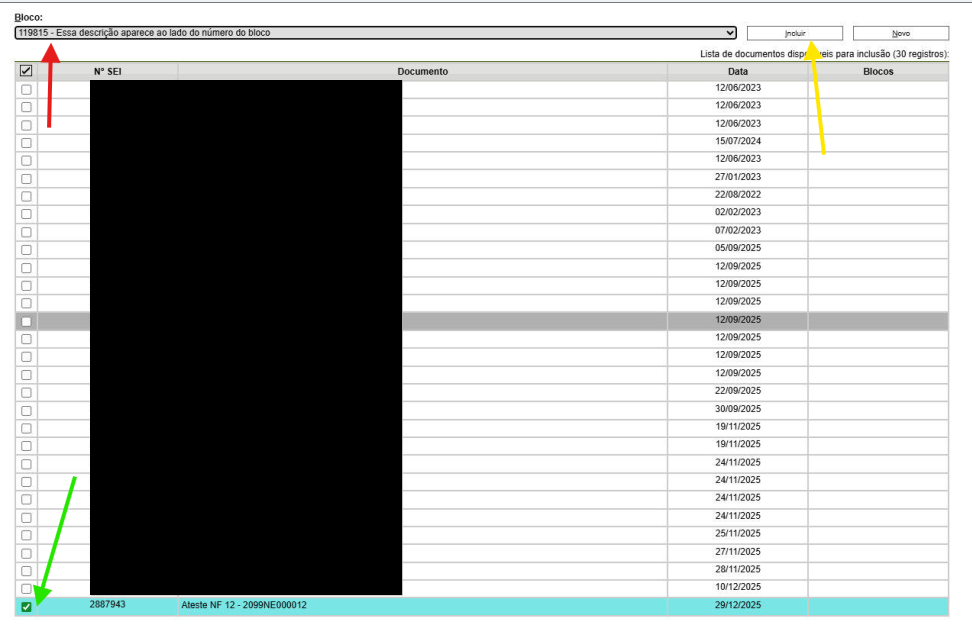
Na tela seguinte o novo bloco já virá selecionado (seta vermelha), bem como o documento (seta verde).
Caso precise inserir algum outro documento do mesmo processo no mesmo bloco, basta marcar.
Após marcar todos os documentos que deseja inserir no bloco, clique em Incluir (seta amarela).
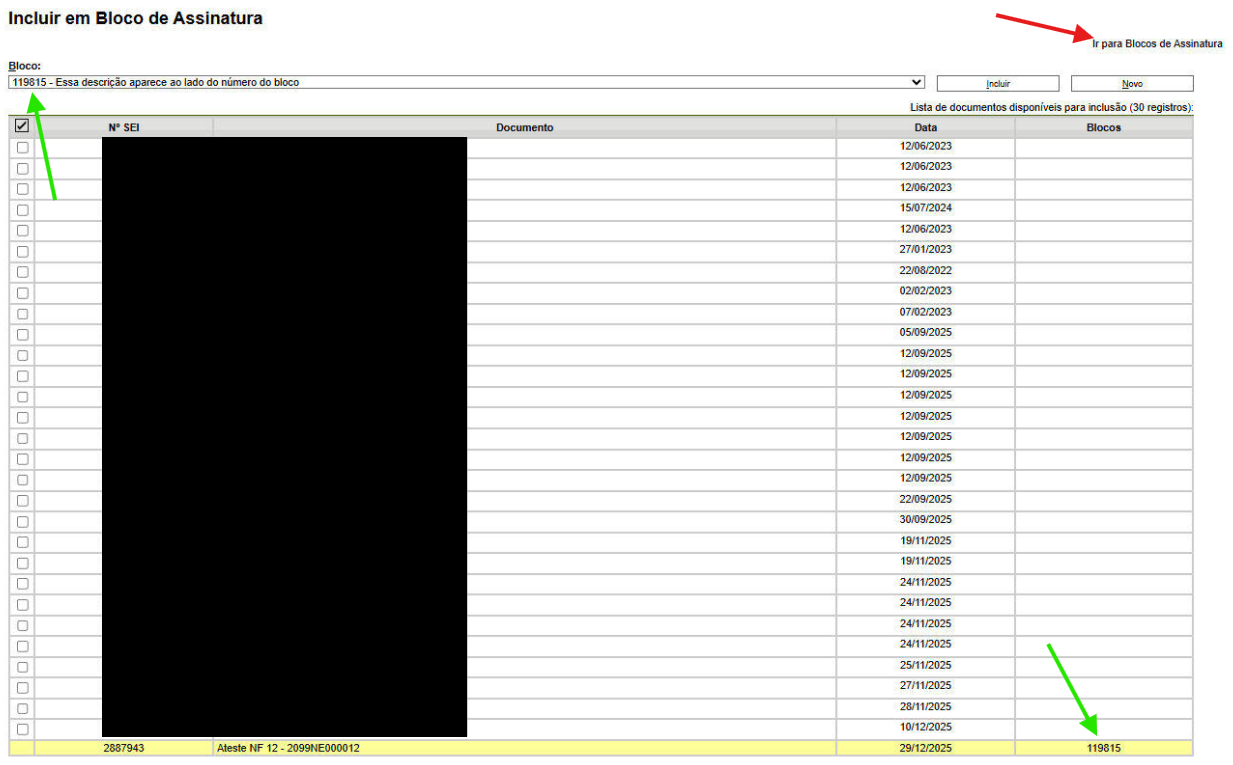
A página vai carregar confirmando a inclusão do documento no bloco (setas verdes).
Para enviar o bloco para o setor (ou setores), clique em Ir para Blocos de Assinatura (seta vermelha).

Clique em Disponibilizar Bloco (seta verde), para disponibilizar os documentos para assinatura.
Clique em Alterar Bloco (seta vermelha), para alterar a descrição ou os setores de destino.

Quando todos tiverem assinado será necessário marcar os documentos (seta verde), Retirar do Bloco e Fechar (seta amarela).
Somente após o bloco estar vazio ele poderá ser excluído.