¶ Requisição de material de consumo
A requisição de material de consumo é feita no SIADS (Sistema Integrado de Administração de Serviços)
¶ Nova requisição
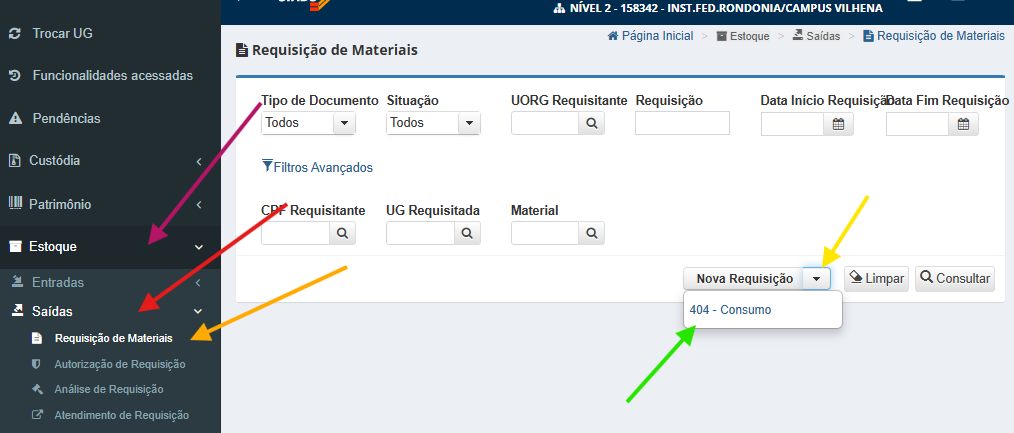
- Acesse o SIADS.
- Clique em Estoque (seta magenta)
- Clique em Saídas (seta vermelha)
- Clique em Requisição de Materiais (seta laranja)
- Clique na seta do botão Nova Requisição (seta amarela)
- Clique na opção 404 - Consumo (seta verde)
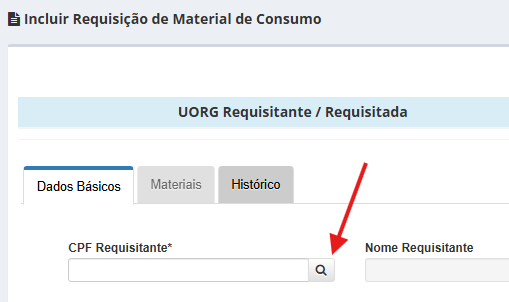
Clique na lupa ao lado do campo CPF Requisitante
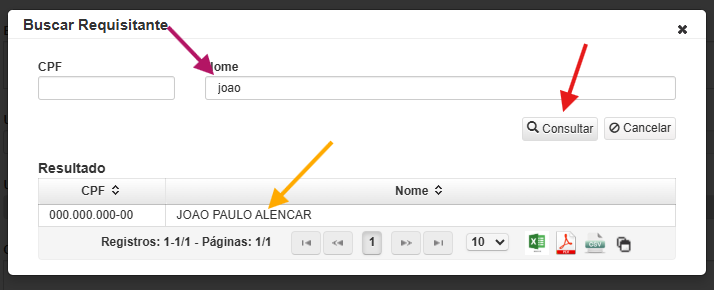
- Informe parte do nome do requisitante no campo Nome (seta magenta)
- Clique em Consultar (seta vermelha)
- Selecione o requisitante na lista de resultados (seta laranja)
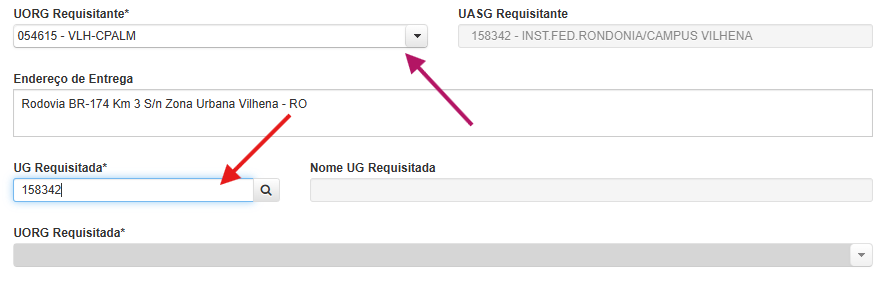
- Selecione a UORG do Requisitante (setor), caso necessário (seta magenta)
- Digite “158342” no campo UG Requisitada (seta vermelha)
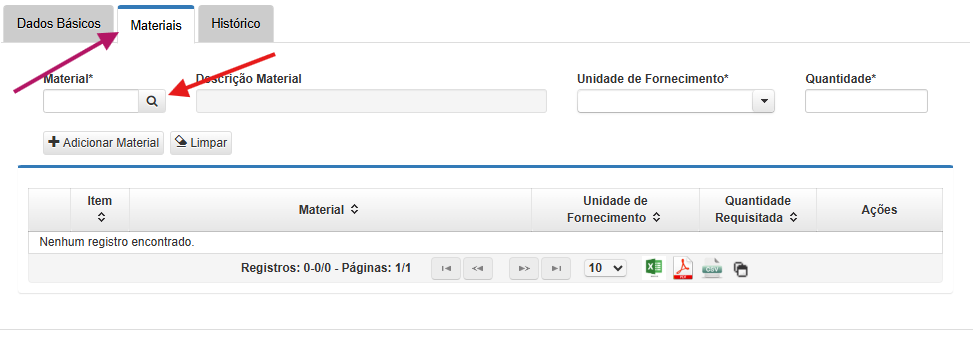
- Seleciona a aba Materiais (seta magenta)
- Clique na lupa ao lado do campo Material (seta vermelha)
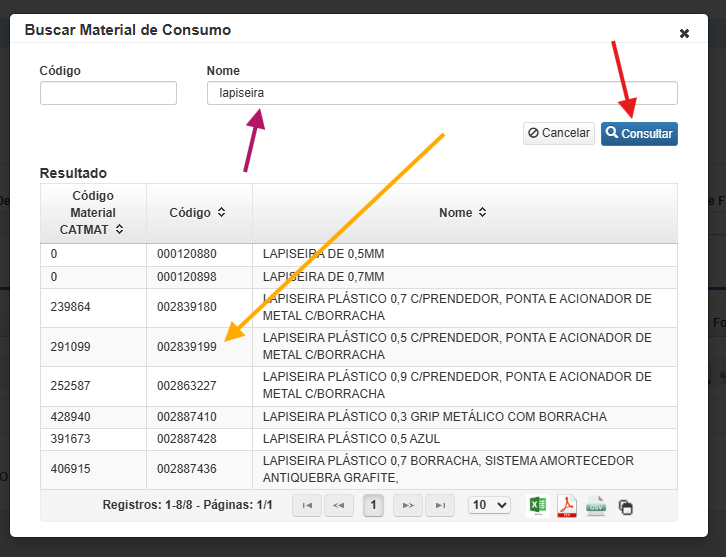
- Informe parte do nome do material no campo Nome (seta magenta)
- Clique em Consultar (seta vermelha)
- Clique no material na lista de resultados (seta laranja)
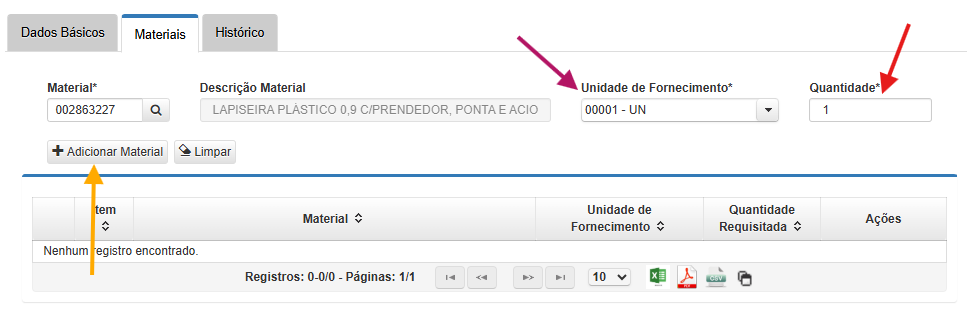
- Selecione a Unidade de Fornecimento correspondente (seta magenta)
- Informe a quantidade (seta vermelha)
- Clique em Adicionar Material (seta laranja)
- Repita os passos para cada material
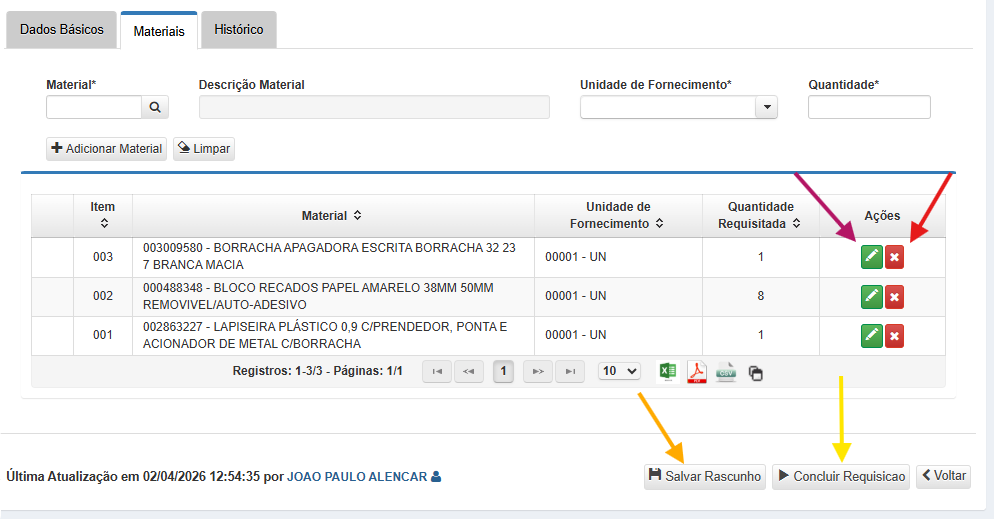
Observação: cada código de material pode ser adicionado apenas uma vez. Caso queira alterar a quantidade clique no botão indicado pela seta magenta
Para remover um item, clique no botão indicado pela seta vermelha
Para salvar o progresso e poder continuar depois clique no botão Salvar Rascunho (seta laranja)
Para finalizar a requisição clique no botão Concluir Requisição (seta amarela)
¶ Análise de requisição
Após criar a requisição é necessário analisar e ajustar as quantidades solicitadas ao estoque disponível.
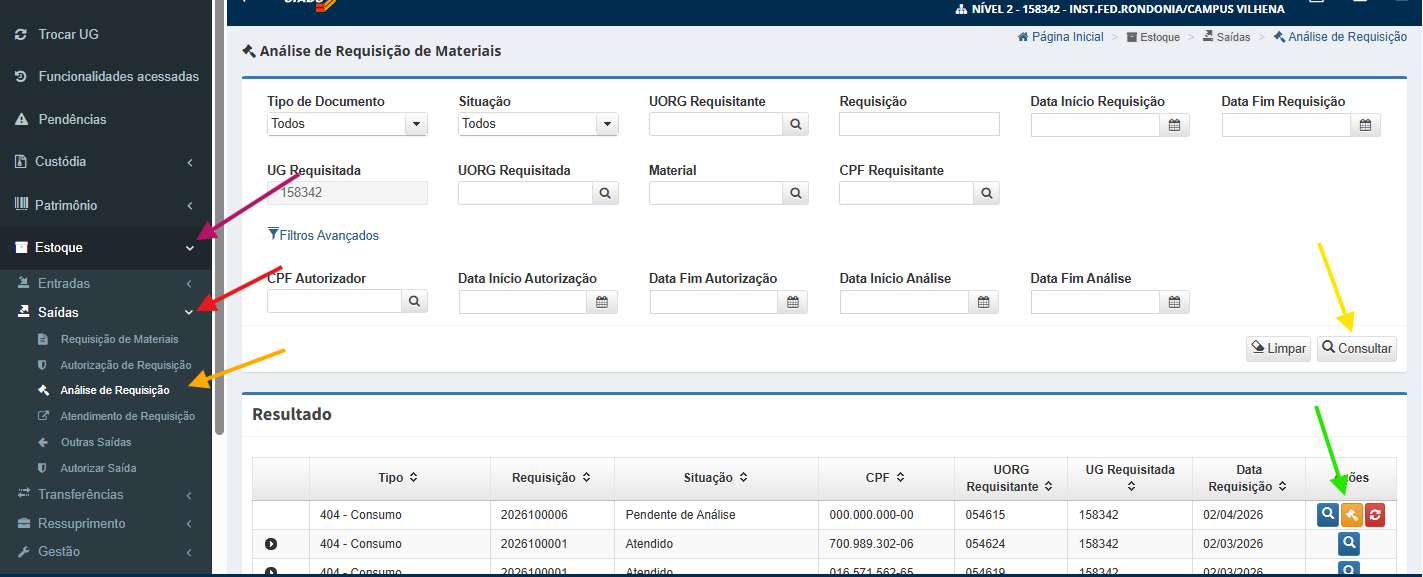
- Clique em Estoque (seta magenta)
- Clique em Saídas (seta vermelha)
- Clique em Análise de Requisição (seta laranja)
- Clique em Consultar (seta amarela)
- Clique em Analisar (Seta verde)
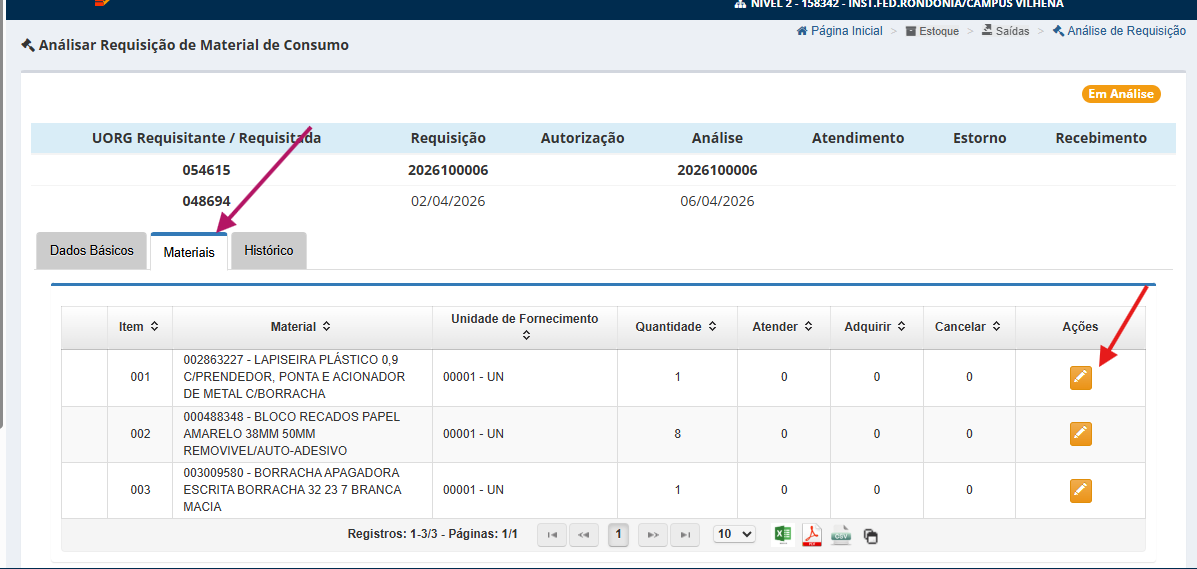
- Clique na aba Materiais (caso necessário) (seta magenta)
- Clique em Analisar Item da Requisição (seta vermelha)
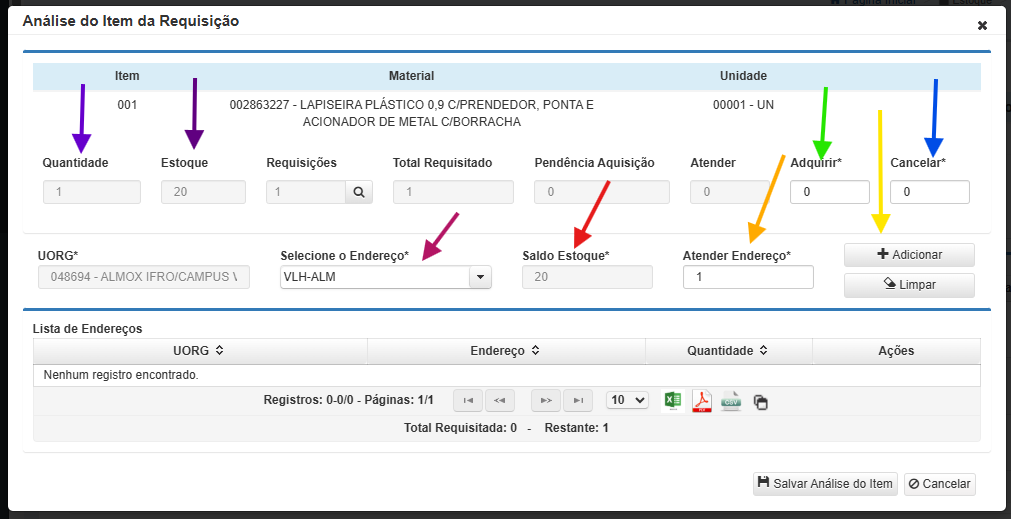
- Selecione VLH-ALM no campo indicado pela seta magenta
- Informe a quantidade que será liberada no campo indicado pela seta laranja
- Clique em Adicionar (seta amarela)
Observação 1: A quantidade atendida (seta laranja) precisa ser menor ou igual à quantidade disponível no endereço (seta vermelha).
Observação 2: Caso o estoque total (seta roxa) esteja em diferentes endereços (seta magenta), basta adicionar (seta amarela) as quantidades de quantos endereços forem necessários.
Observação 3: Para cancelar um item, caso o estoque (seta roxa) esteja zerado, informe no campo indicado pela seta azul a mesma quantidade solicitada (seta magenta) e cliquem em Salvar Análise do Item.
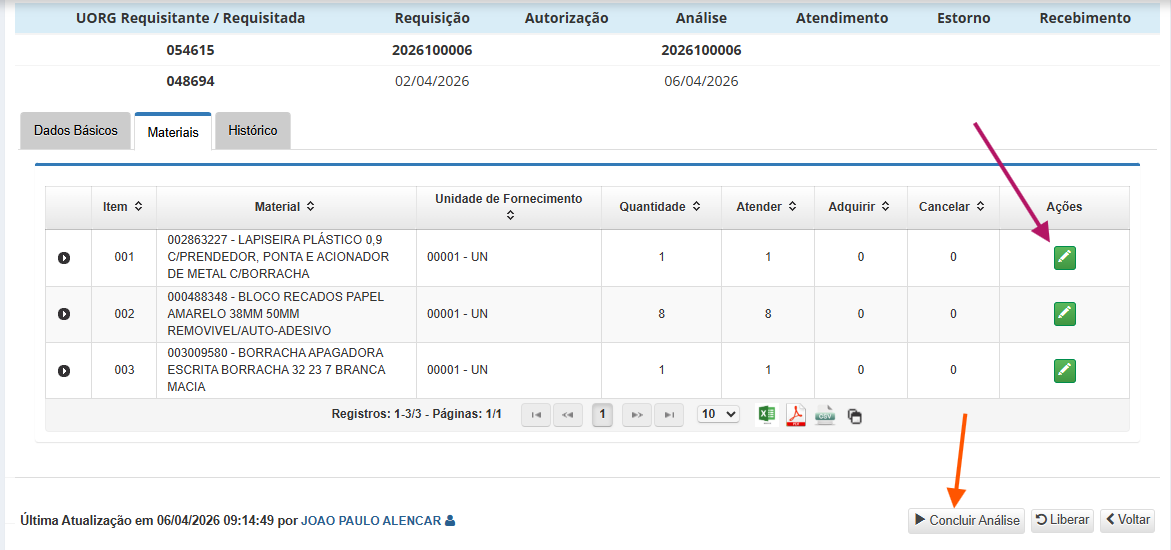
Após analisar todos os itens (ícone indicado pela seta magenta ficar verde), clique em Concluir Análise (seta laranja).
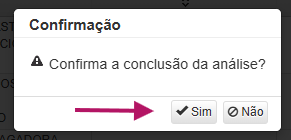
Clique em Sim.
¶ Atendimento de Requisição
Nessa etapa que o estoque é alterado.
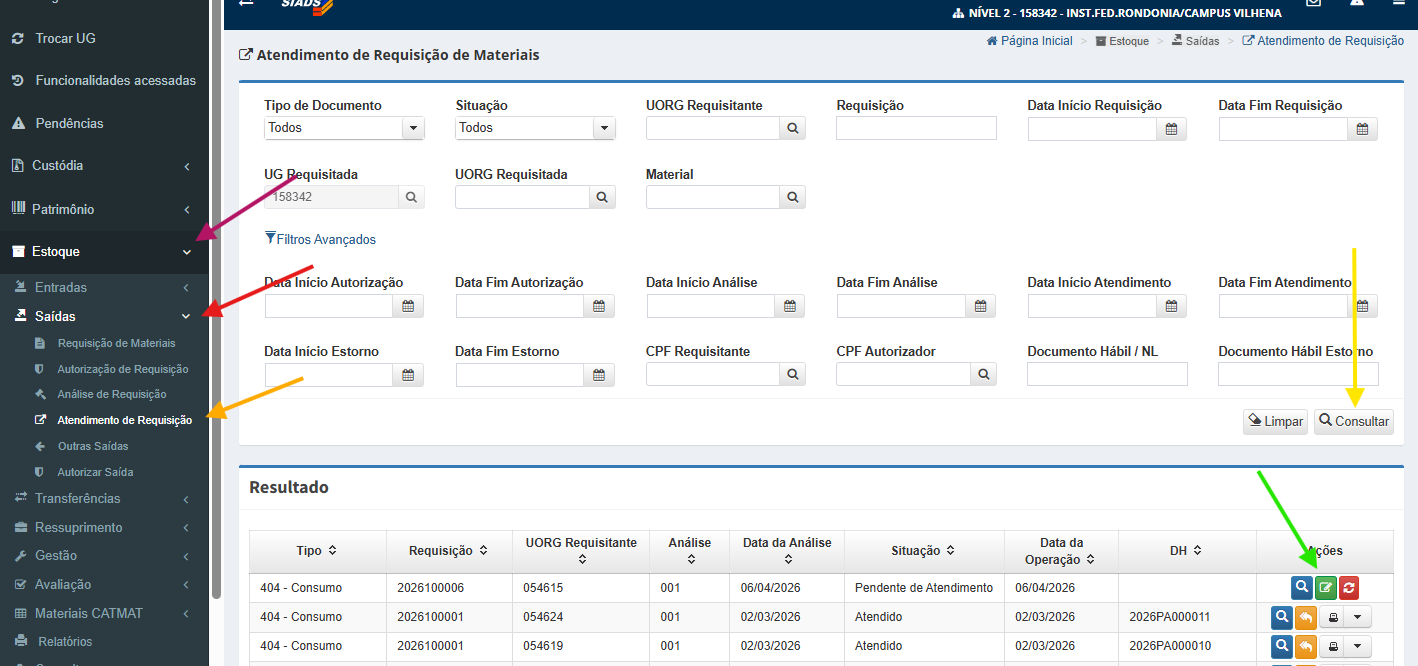
- Clique em Estoque (seta magenta)
- Clique em Saídas (seta vermelha)
- Clique em Atendimento de Requisição (seta laranja)
- Clique em Consultar (seta amarela)
- Clique em Atender (seta verde)
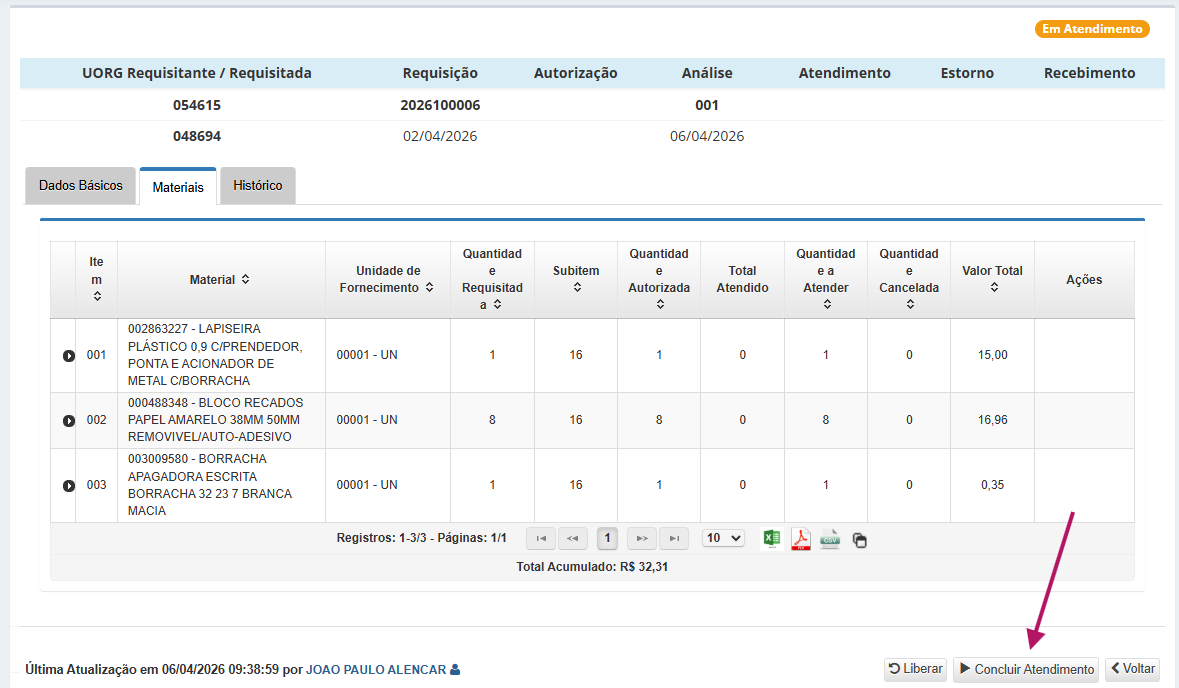
Como todos os ajustes já foram feitos na etapa anterior, basta clicar em Concluir Atendimento (seta magenta).
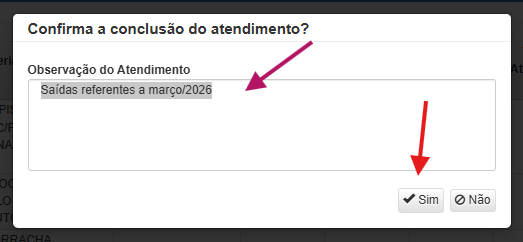
- Informe uma observação (seta magenta)
- Clique em Sim (seta vermelha)
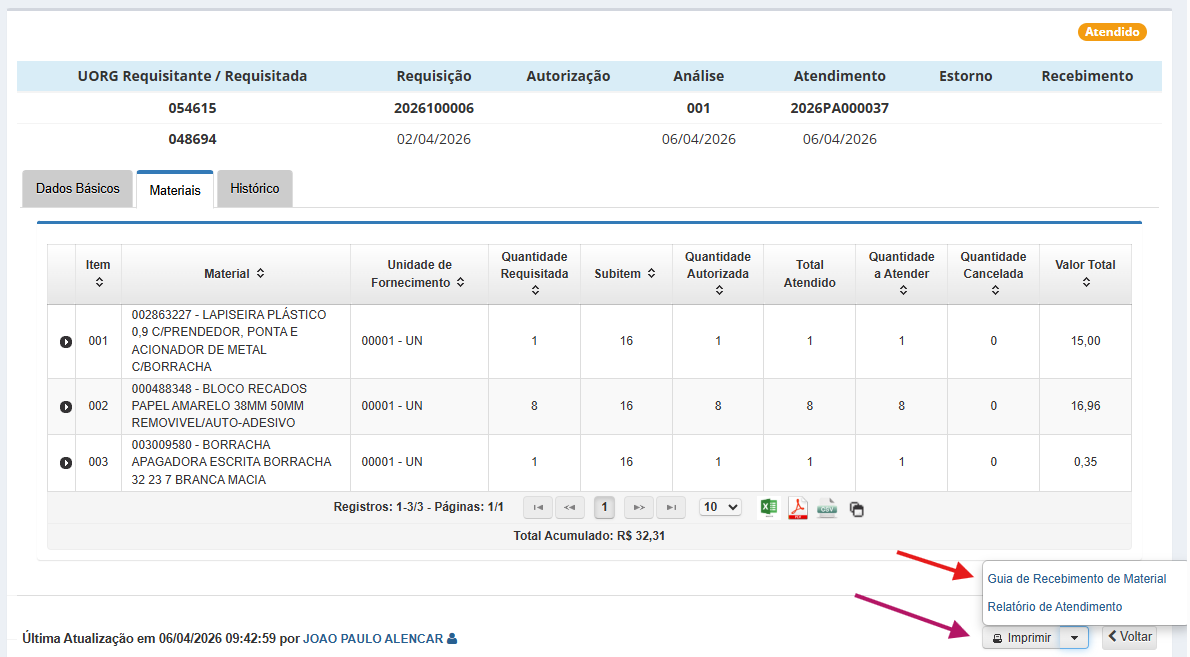
- Clique em Imprimir (seta magenta)
- Clique em Guia de Recebimento de Material (seta vermelha)
- Imprima o pdf gerado e solicite assinatura do requisitante