¶ Solicitação de pagamento
¶ Inserindo novo documento a partir de modelo
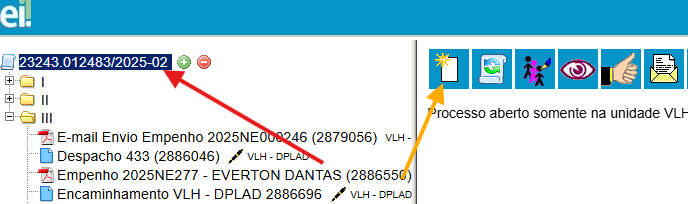
Com o processo aberto (após clicar no número do processo), clique em Incluir Documento.
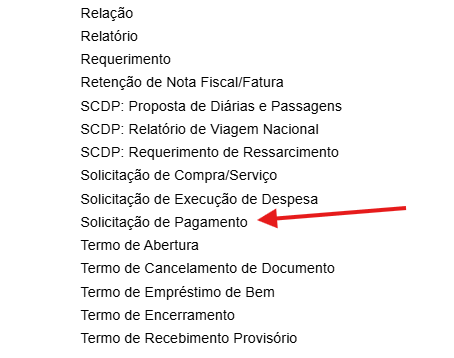
Selecione Solicitação de Pagamento.
Se não aparecer na lista, clique no botão de mais no topo da página.
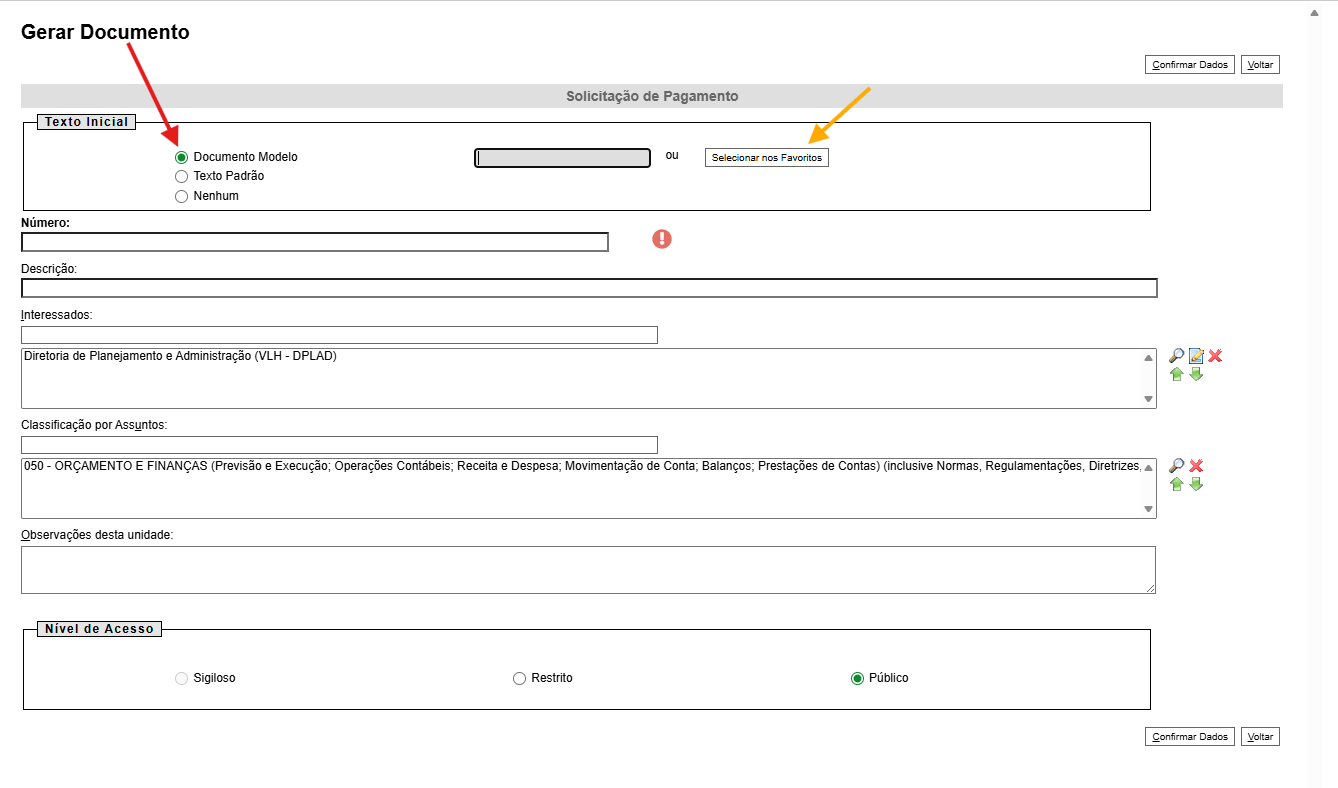
Selecione Documento Modelo e clique em Selecionar nos Favoritos.
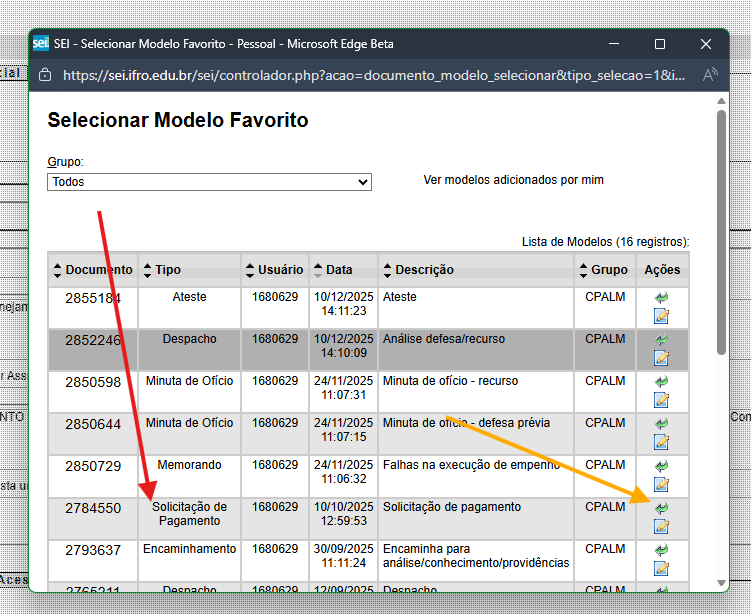
Selecione (seta laranja) o modelo de Solicitação de Pagamento.
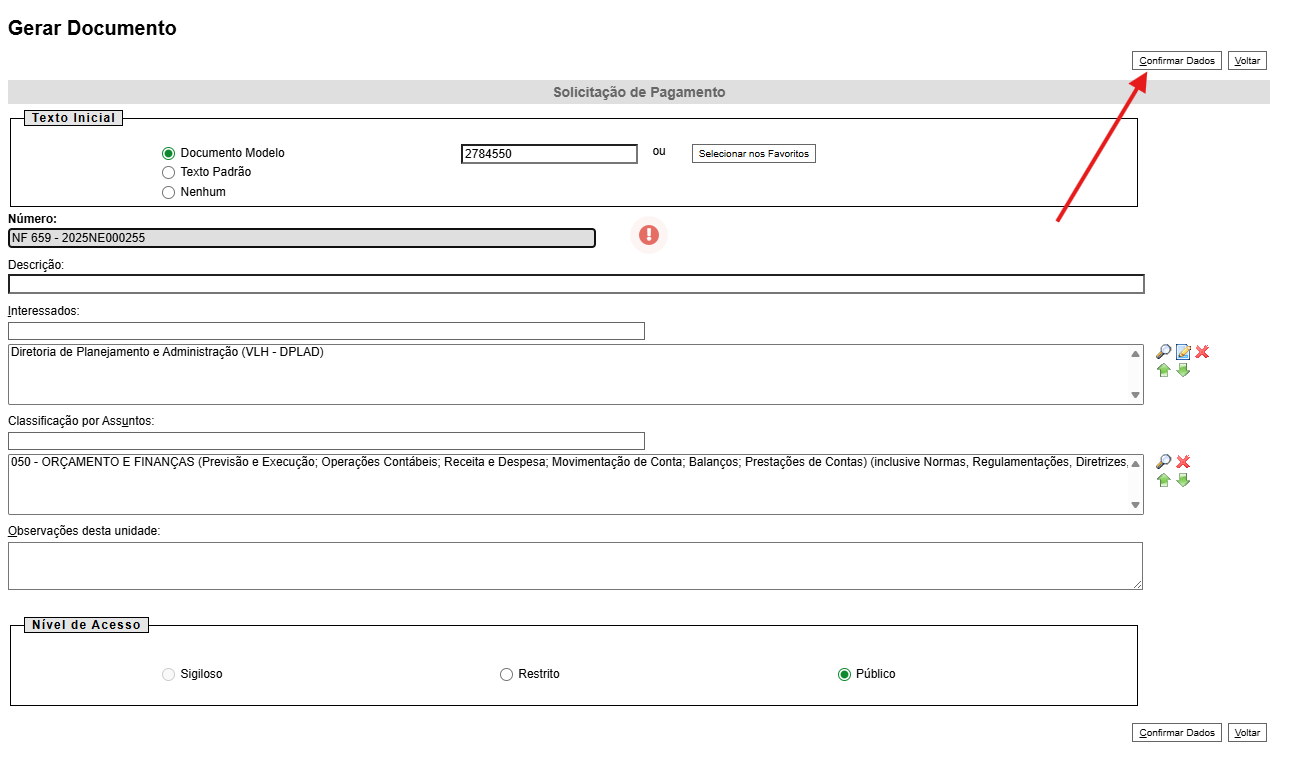
| Campo | Valor padrão/descrição |
|---|---|
| Número | De acordo com o padrão NF {NUMERO-DA-NOTA-FISCAL} - {NUMERO-DO-EMPENHO} |
| Nível de Acesso | Público |
¶ Preenchendo a solicitação
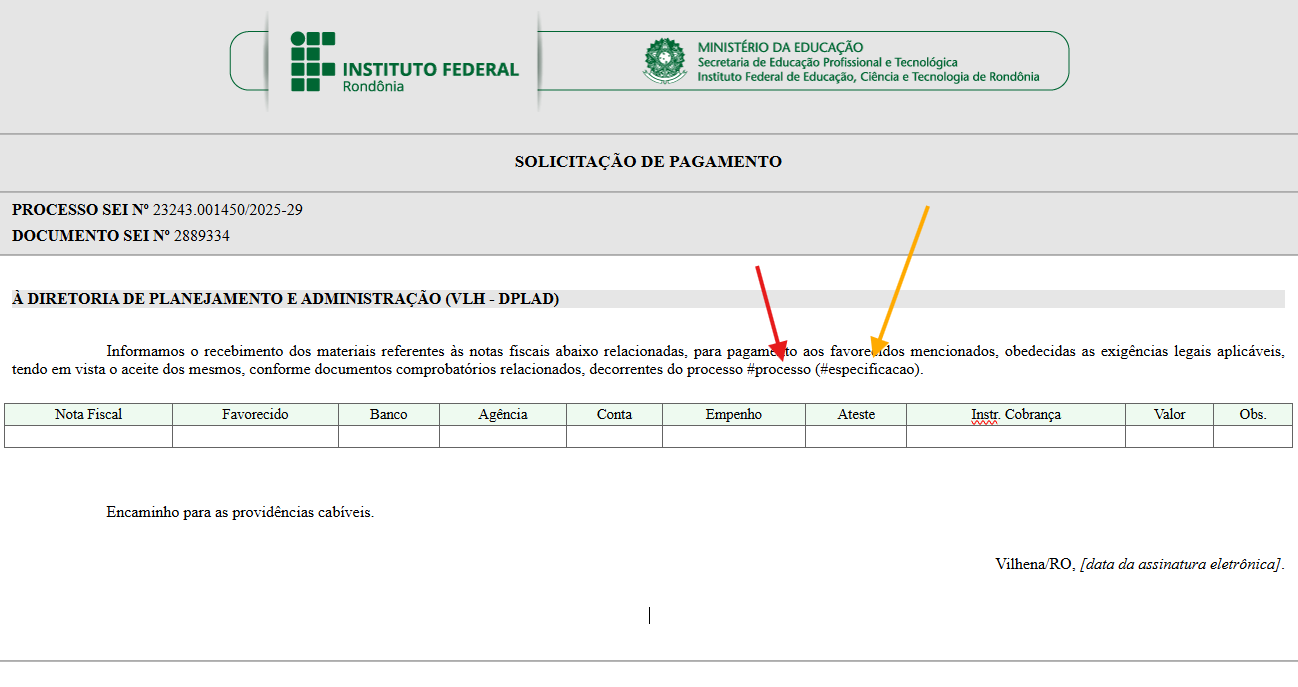
Substitua:
#processo pelo número do processo. No exemplo, 23243.001450/2025-29
#especificação pelo objeto do processo. No exemplo, aquisição de material de copa e cozinha.
| Campo | Valor padrão/descrição |
|---|---|
| Nota Fiscal | NF seguido do número da nota, seguido do número do protocolo do SEI |
| Favorecido | Copiar e colar como está no empenho (CNPJ e Razão social, tudo maiúsculo) |
| Banco | Nome do banco para pagamento (Verifique no campo “Informações complementares” na nota fiscal ou na proposta da empresa no processo) |
| Agência | Agência para pagamento. Sem separadores (Verifique no campo “Informações complementares” na nota fiscal ou na proposta da empresa no processo) |
| Conta | Conta para pagamento. Sem separados (Verifique no campo “Informações complementares” na nota fiscal ou na proposta da empresa no processo) |
| Empenho | Número do empenho seguido do número do protocolo do SEI |
| Ateste | Número do protocolo do SEI referente ao ateste |
| Instr. Cobrança | Número do protocolo do SEI referente ao Instrumento de Cobrança |
| Valor | Valor da nota fiscal |
| Obs. | Observação pertinente. 1 Quando é material de consumo, informamos se é para estoque ou consumo imediato. 1.1 Cada nota fiscal pode ter apenas um destino: estoque OU consumo imediato. Caso parte dos materiais seja destinado ao estoque e outra parte consumo imediato, informe “Destinado ao estoque” na observação e registre a saída, no controle específico, dos materiais destinados ao consumo imediato. |
¶ Inserindo protocolo SEI
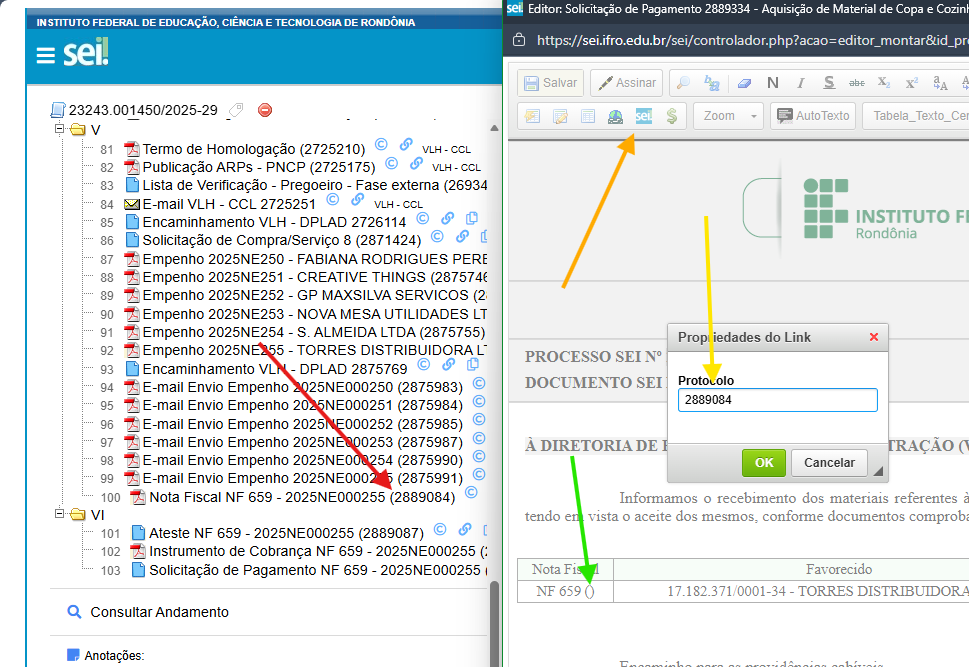
Para inserir o número do protocolo SEI:
- Clique no botão SEI (seta laranja)
- No campo Protocolo (seta amarela) informe o protocolo do documento desejado (seta vermelha)
- Clique em OK
- O protocolo vai aparecer na área onde o cursor estava posicionado (seta verde)
Preenchidos todos os campos, basta assinar.
¶ Enviado e-mail
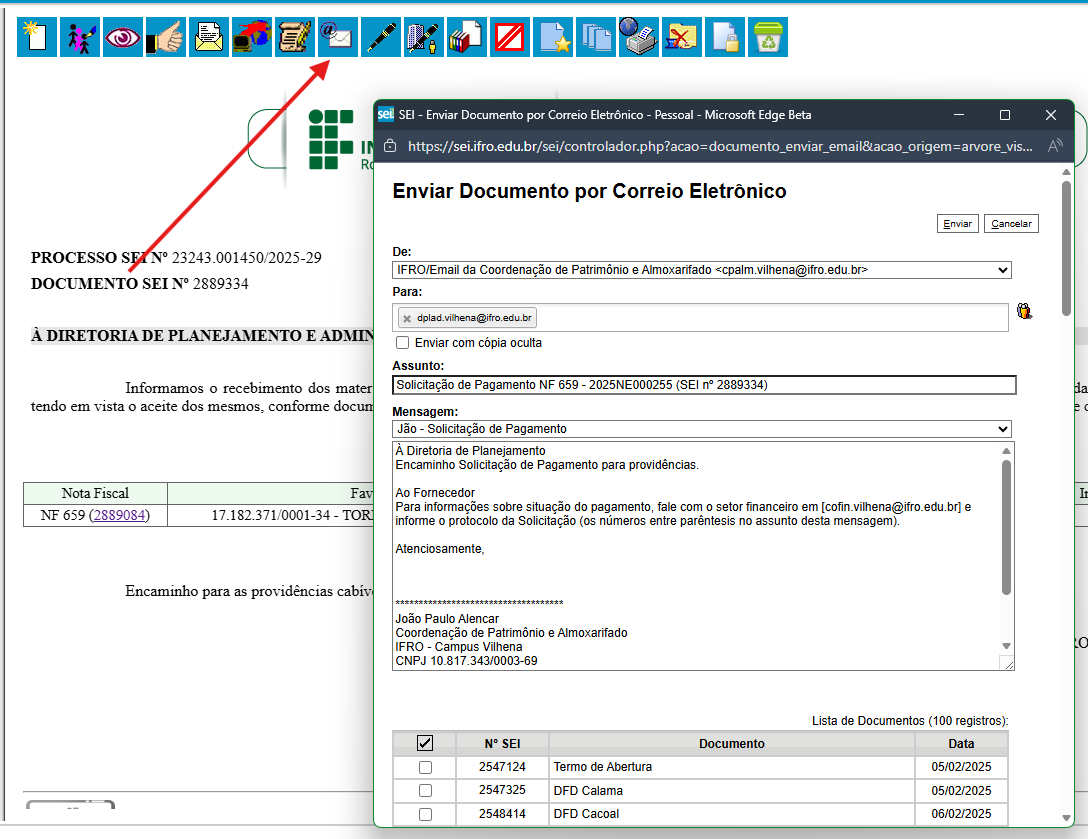
Com a solicitação de pagamento selecionada, clique em Enviar Documento por Correio Eletrônico (seta vermelha).
Na nova janela, preencha os campos da seguinte forma:
| Campo | Valor padrão/descrição |
|---|---|
| Para | dplad.vilhena@ifro.edu.br |
| Assunto | O nome do documento na árvore do processo |
| Mensagem | É uma lista com modelos salvos. Se não escolher nenhuma, pode escrever a própria mensagem no campo logo abaixo |
Clique em Enviar.
¶ Enviando o processo para DPLAD
Agora vamos enviar o processo para a DPLAD seguir com os trâmites de pagamento.
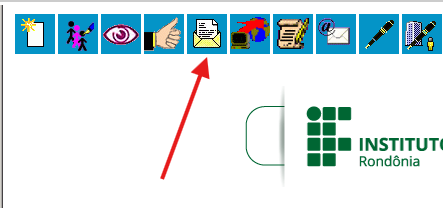
Na barra de ferramentas clique em Enviar Processo.
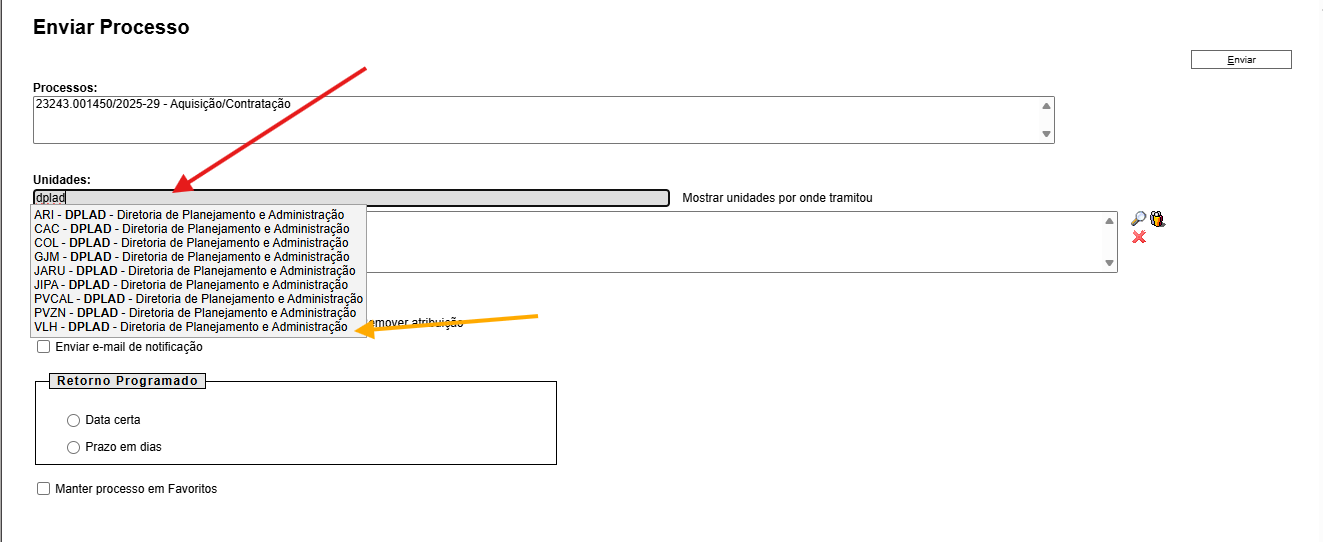
Na área da seta vermelha digite dplad.
Quando a lista carregar clique na opção que contém VLH - DPLAD.
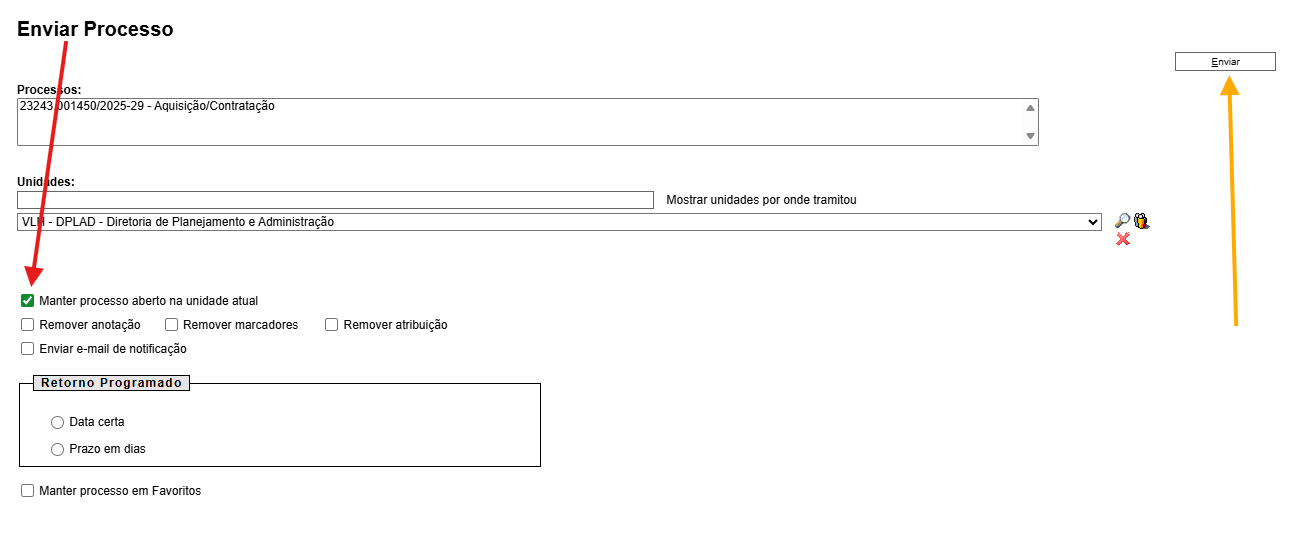
Marque a opção Manter processo aberto na unidade atual e clique em enviar.
¶ Anotações
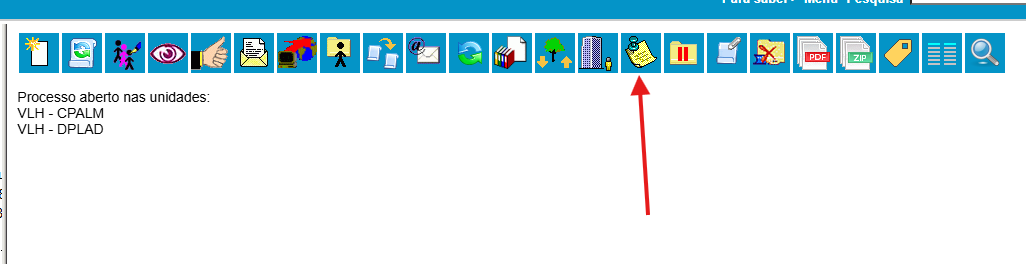
Clique novamente no número do processo, em seguida em Anotações.
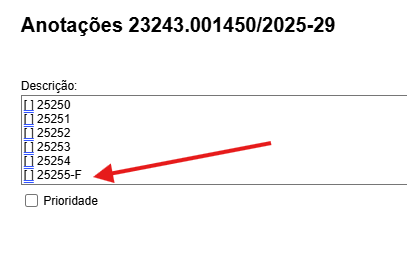
Coloque F na frente do empenho que foi finalizado.
¶ Onde ver o objeto do processo?
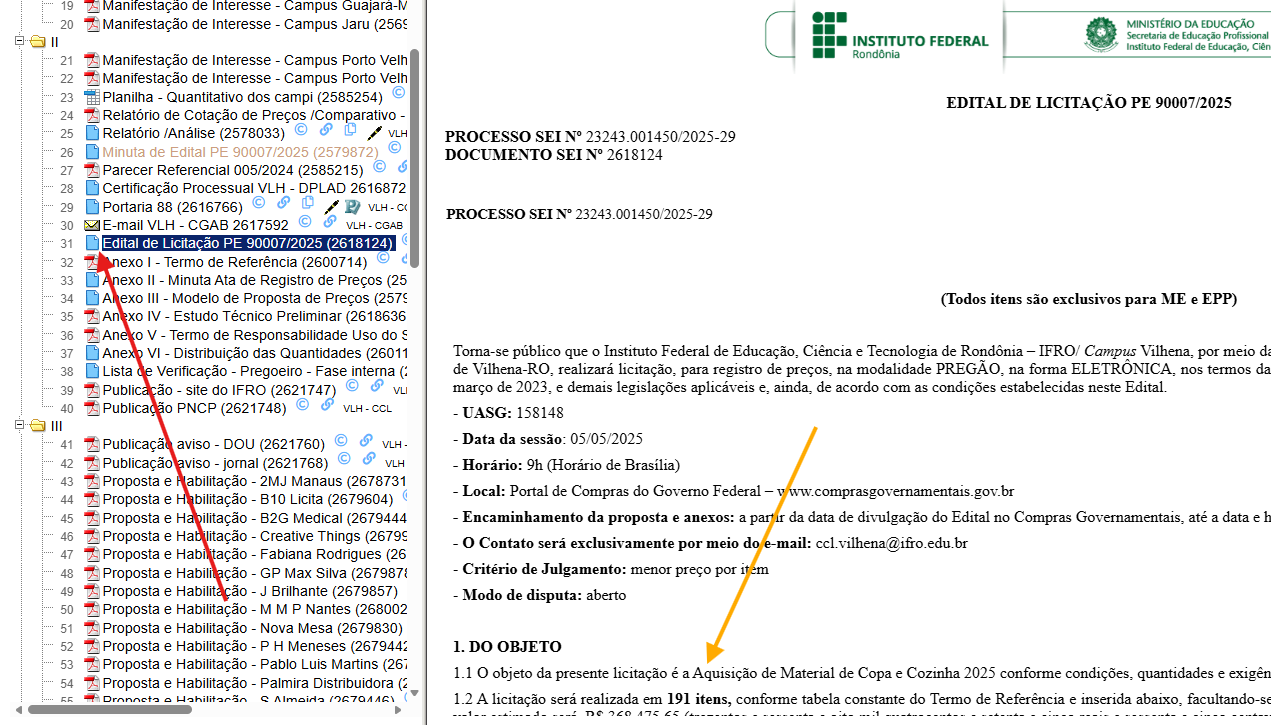
No exemplo, no edital.