¶ Incluir instrumento de cobrança
Acesse https://contratos.comprasnet.gov.br/gescon/contrato
Os passos a seguir se aplicam para minutas de empenho da própria UASG.
Se a minuta for de outra UASG, veja os passos aqui.
¶ Pesquisando
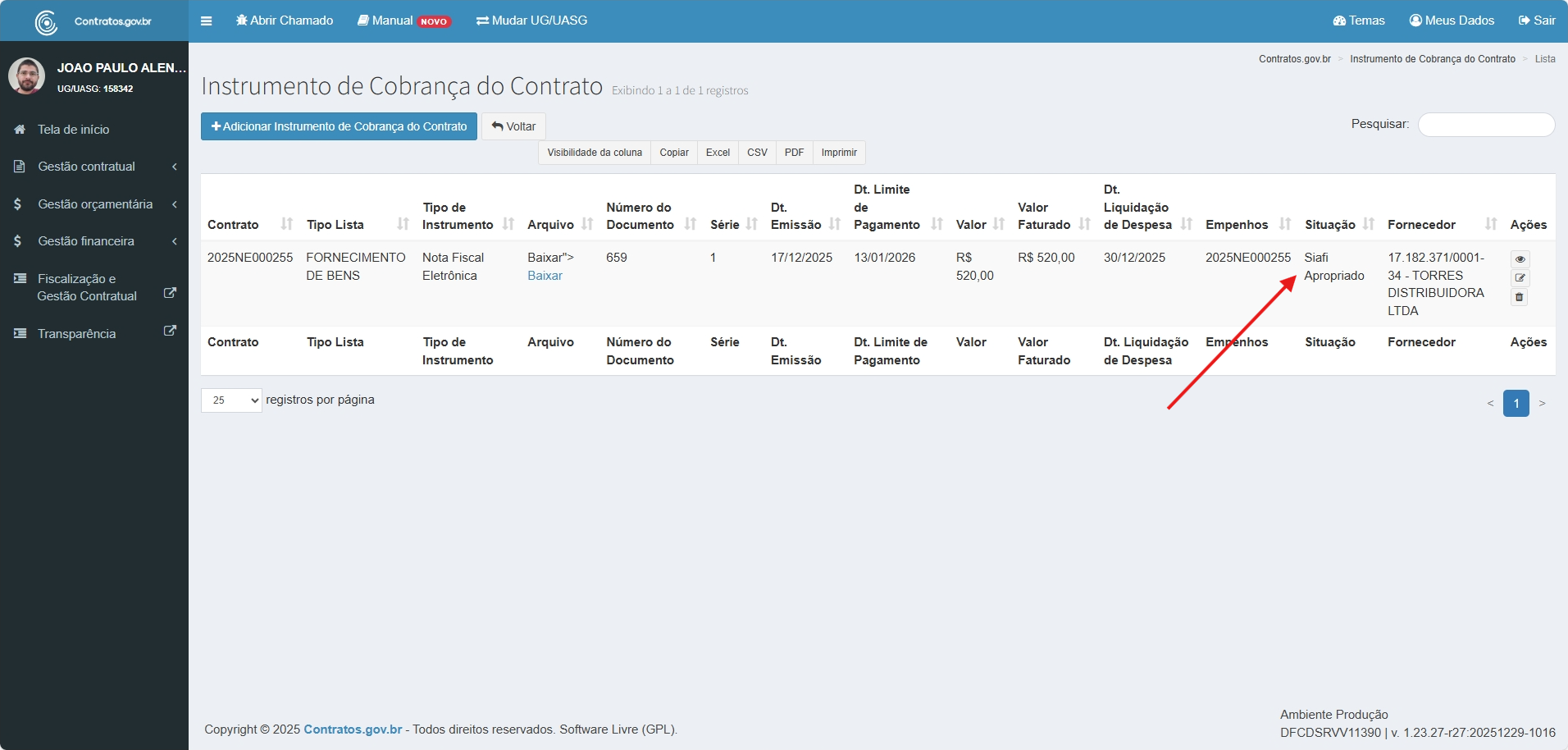
Informe no campo Pesquisar (seta vermelha) o número do empenho.
O número precisa estar no formato AAAANE000000.
No exemplo vamos usar 2025NE000255.
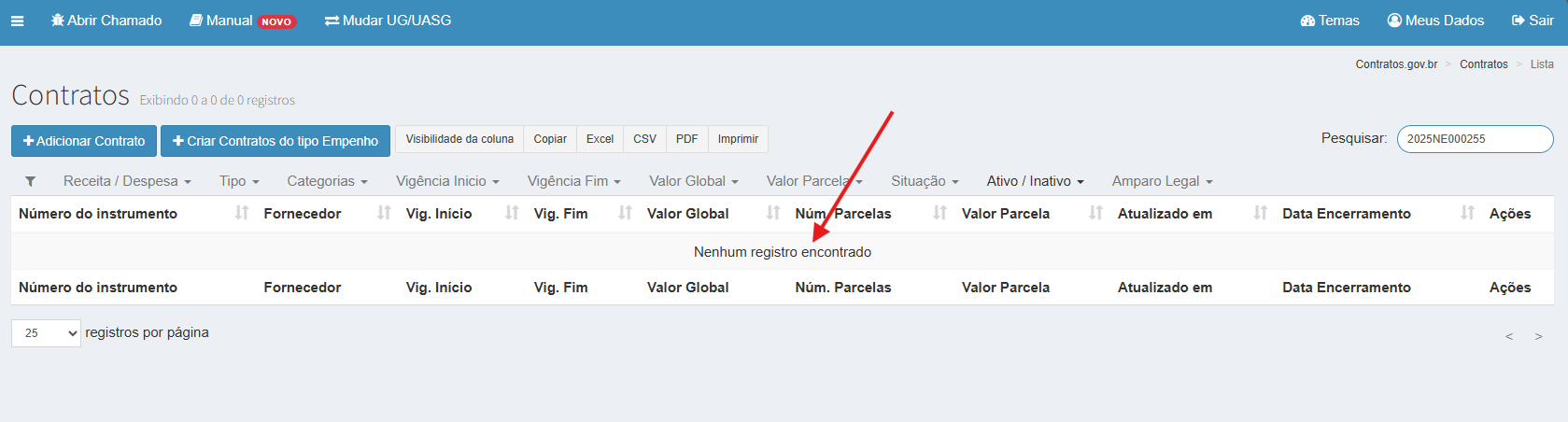
Se nenhum registro for encontrado, significa que precisamos criar o contrato do tipo Empenho.
¶ Criando a minuta
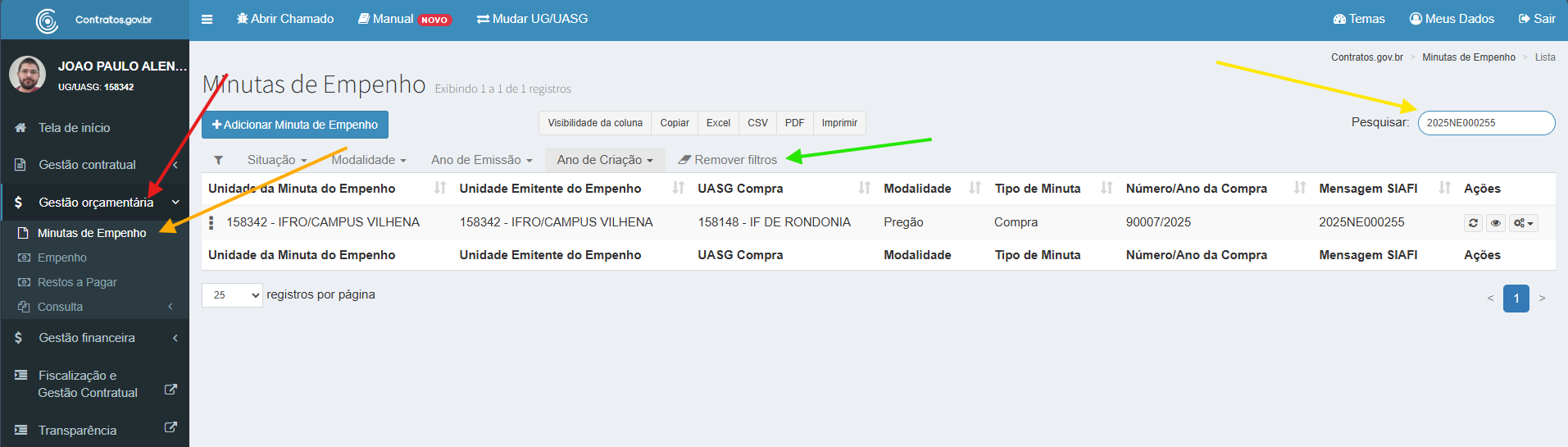
Clique em Gestão orçamentária (seta vermelha) → Minutas de Empenho (seta laranja).
Informe o empenho no campo Pesquisar.
Se não aparecer, tente Remover filtros (seta verde) e pesquise novamente.
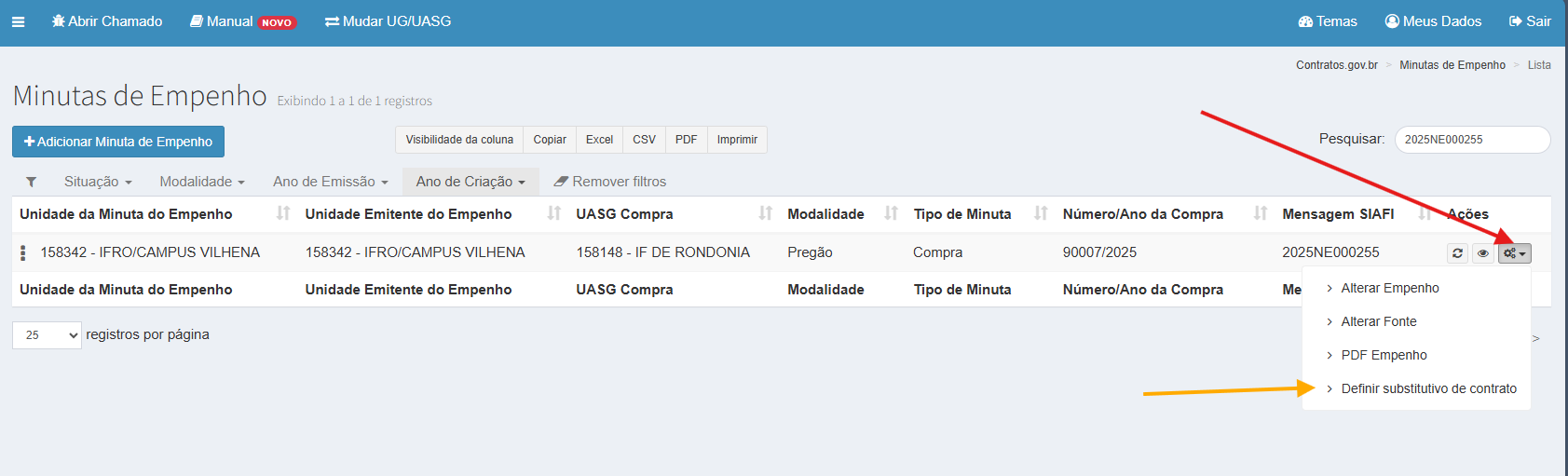
Clique em Mais (seta vermelha), depois em Definir substitutivo de contrato (seta laranja).
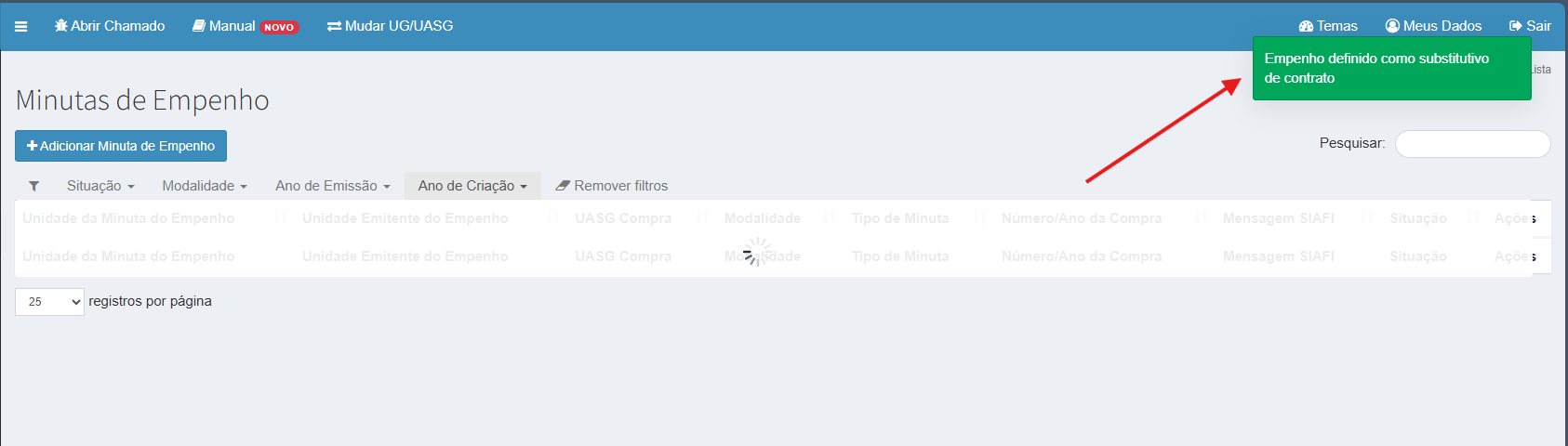
Aparecendo a mensagem em verde apontada pela seta vermelha, está tudo certo.
Se aparecer uma mensagem com fundo amarelo ou laranja, basta repetir o procedimento e na tela anterior clicar em PDF Empenho. Isso deve bastar.
¶ Criando o contrato
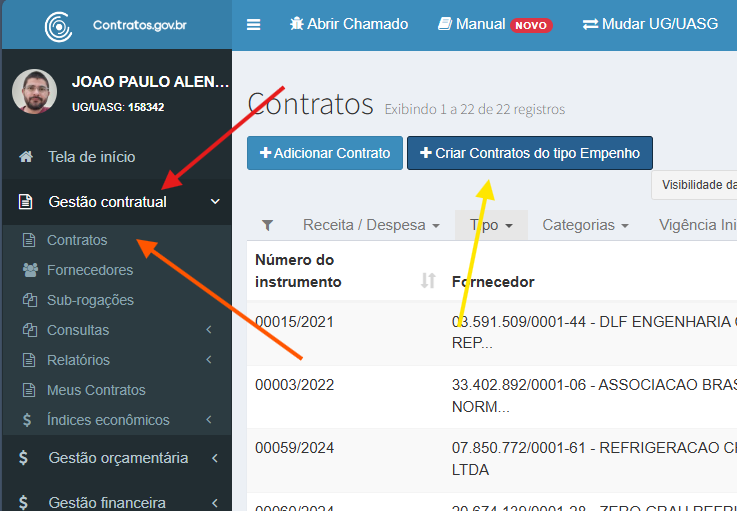
Volte para a página inicial dos contratos, clicando em Gestão contratual (seta vermelha) → Contratos (seta laranja).
Quando a página carregar, clique em Criar Contratos do tipo Empenho (seta amarela).
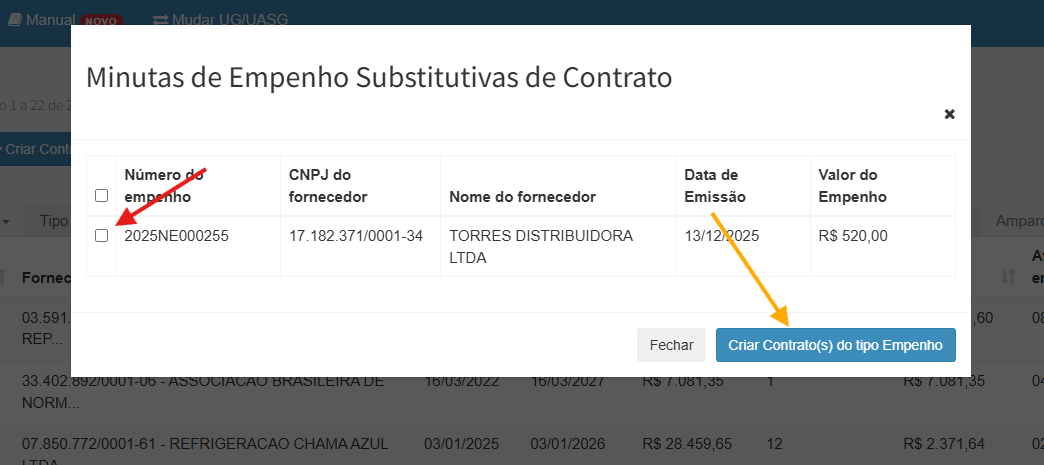
Marque o empenho (seta vermelha) e confirme a operação no botão destacado.
¶ Inserindo o instrumento de cobrança
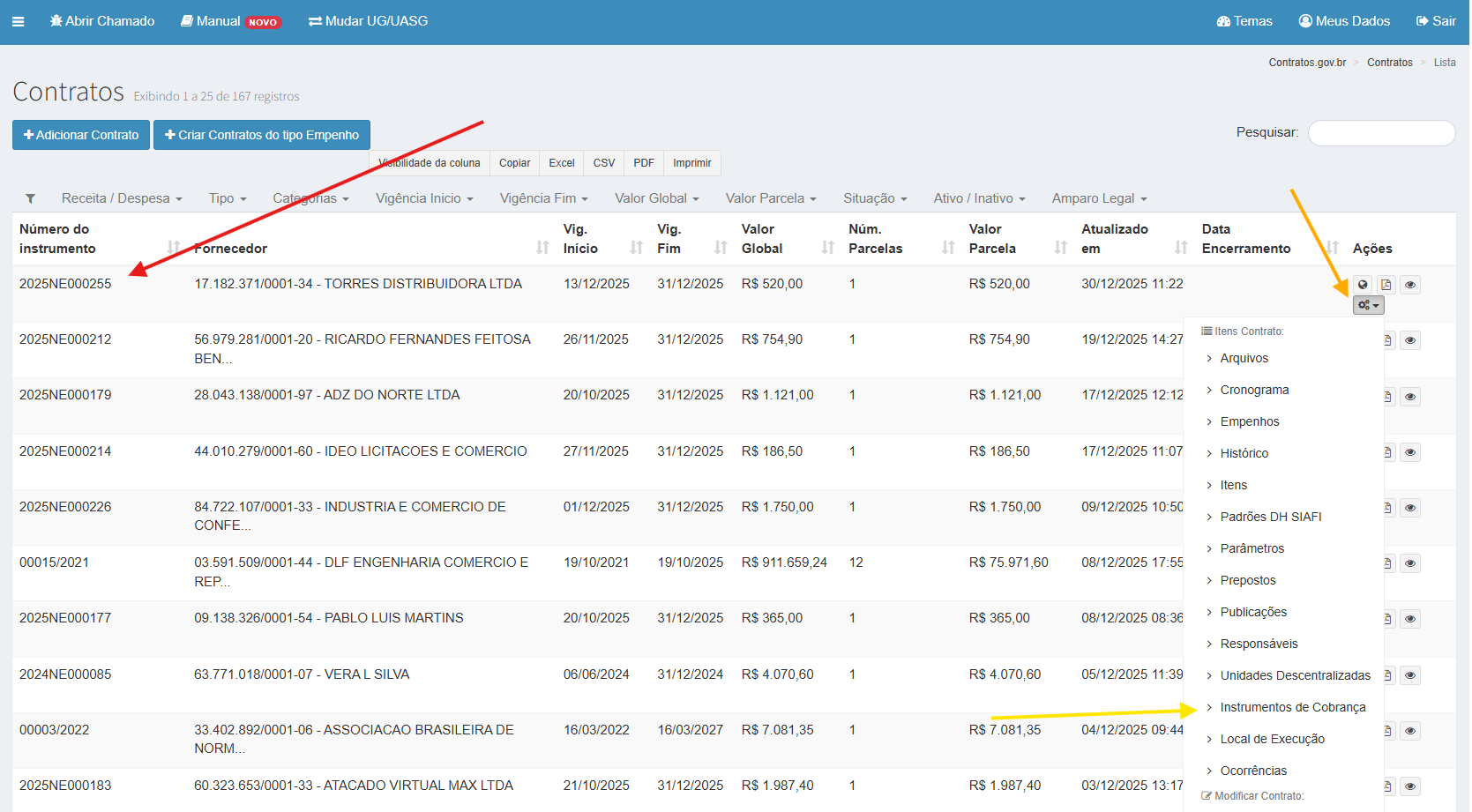
O empenho deve aparecer no topo da lista.
Clique em Mais (seta laranja) e em Instrumentos de Cobrança (seta amarela).
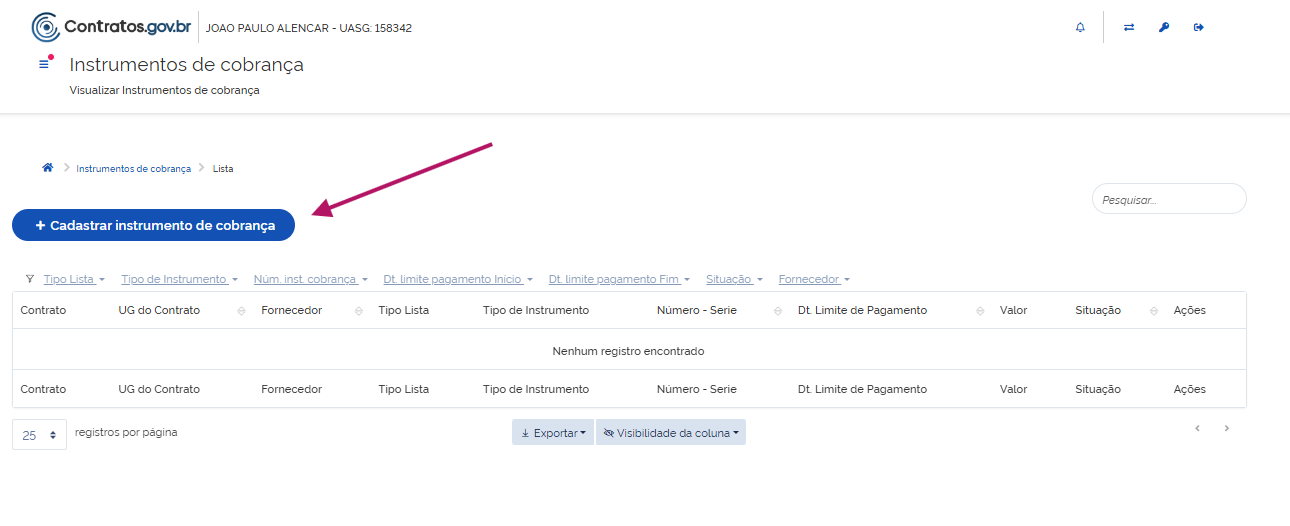
Clique em Adicionar Instrumento de Cobrança do Contrato.
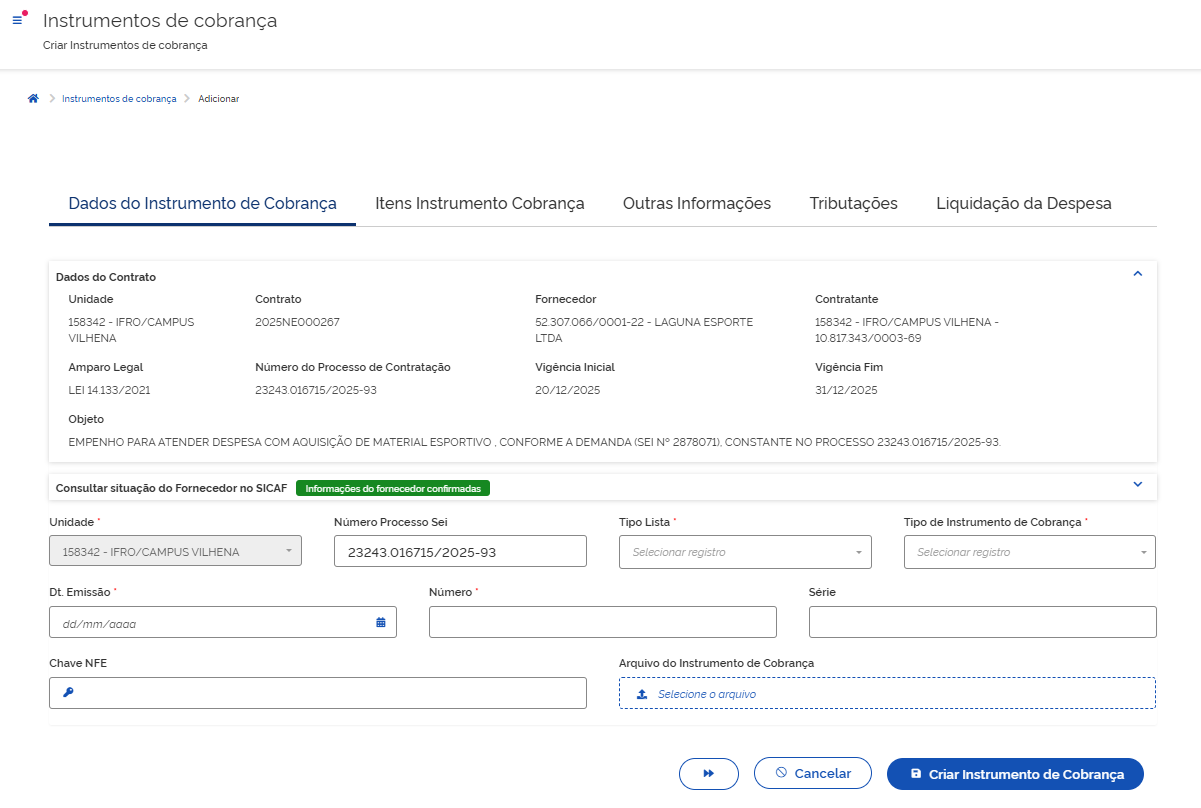
| Campo | Valor padrão/Descrição |
|---|---|
| Tipo de Lista | FORNECIMENTO DE BENS - Serviço normalmente não vem para a CPALM |
| Tipo de Instrumento de Cobrança | Nota Fiscal Eletrônica |
| Dt. Emissão | Data de emissão da NF |
| Número | Número da nota fiscal, sem separadores (pontos) ou zeros à esquerda |
| Série | Série da nota fiscal, também sem separadores e sem zeros |
| Chave da NFe | Chave de acesso. Somente números, sem espaços |
| Arquivo do Instrumento de Cobrança | PDF da nota fiscal |
Após preencher os campos, clique em na aba Itens Instrumento de Cobrança.
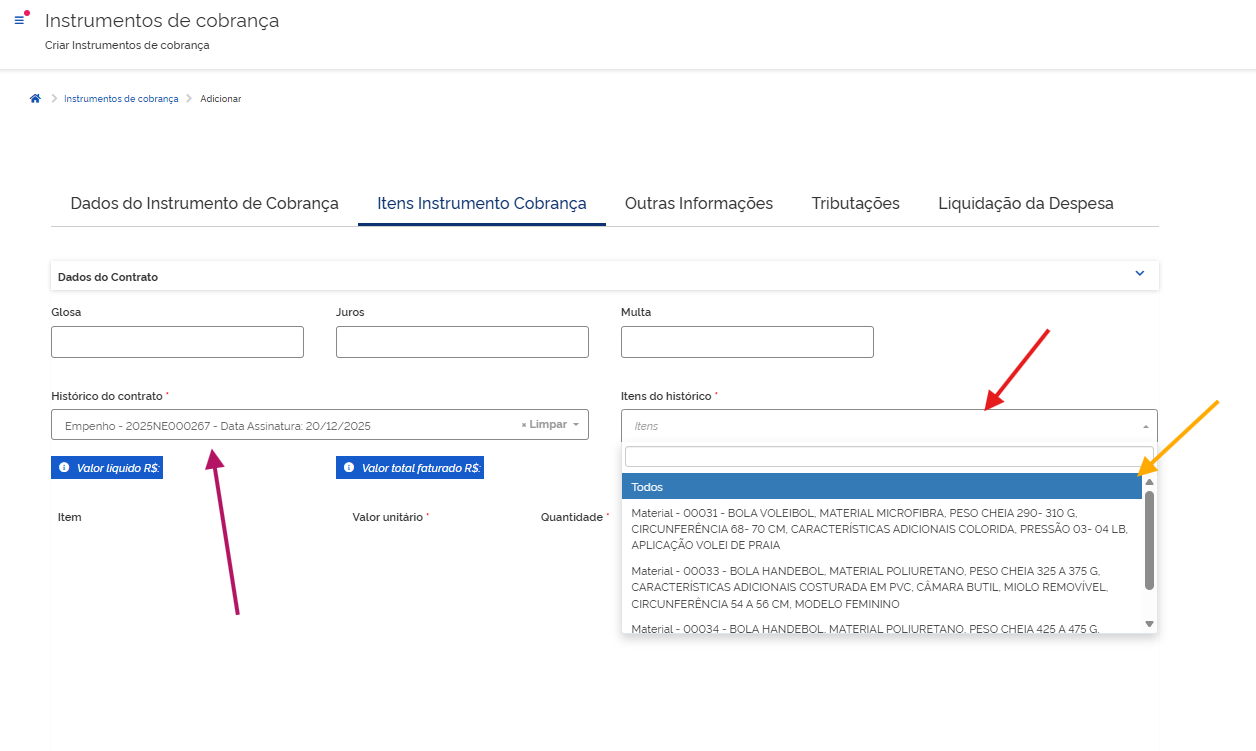
Selecione o empenho em Histórico do contrato (seta magenta) e depois clique em Itens do histórico (seta vermelha)
Selecione Todos (seta amarela) na lista que será carregada caso a nota fiscal tenha sido emitida com todos os itens do empenho.
Caso a nota fiscal seja referente a entrega parcial, será preciso adicionar item por item.
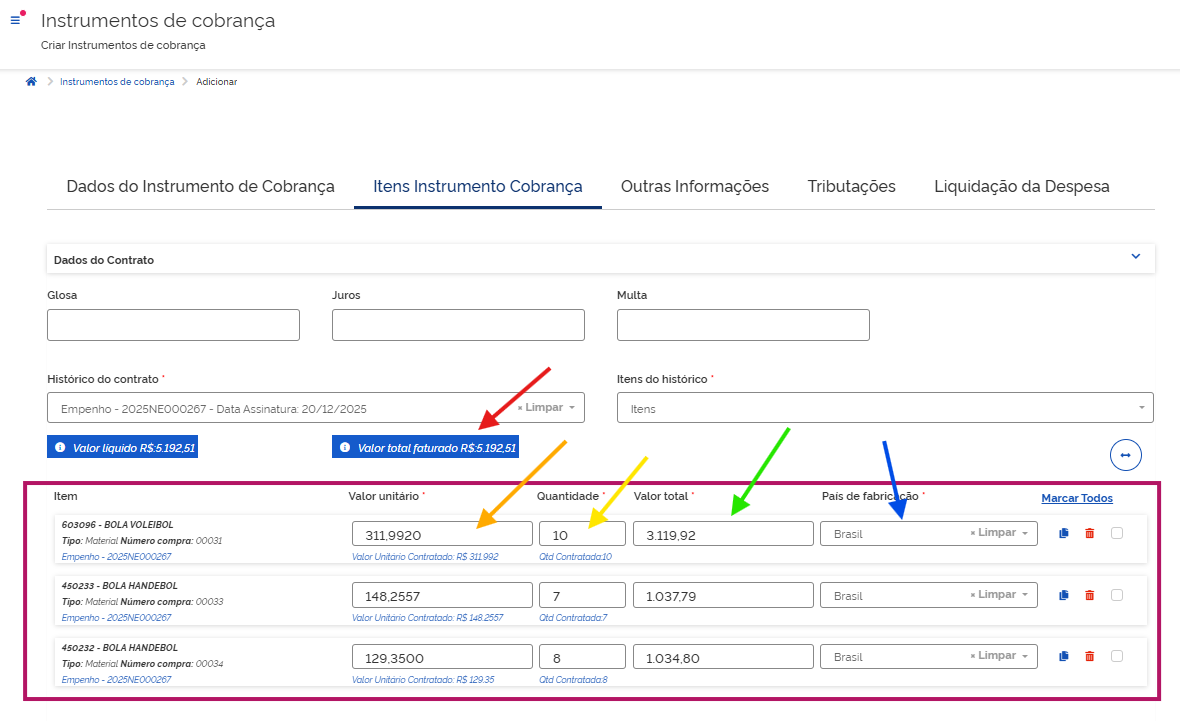
Para cada item é preciso informar a quantidade (seta amarela), o valor unitário (seta verde) e o país de fabricação (seta azul).
Para o país de fabricação eu coloco sempre Brasil, já que não existe mais a opção Desconhecido.
O Valor Total Faturado (seta vermelha) deve ser igual ao da nota fiscal.
Clique na aba Outras Informações.
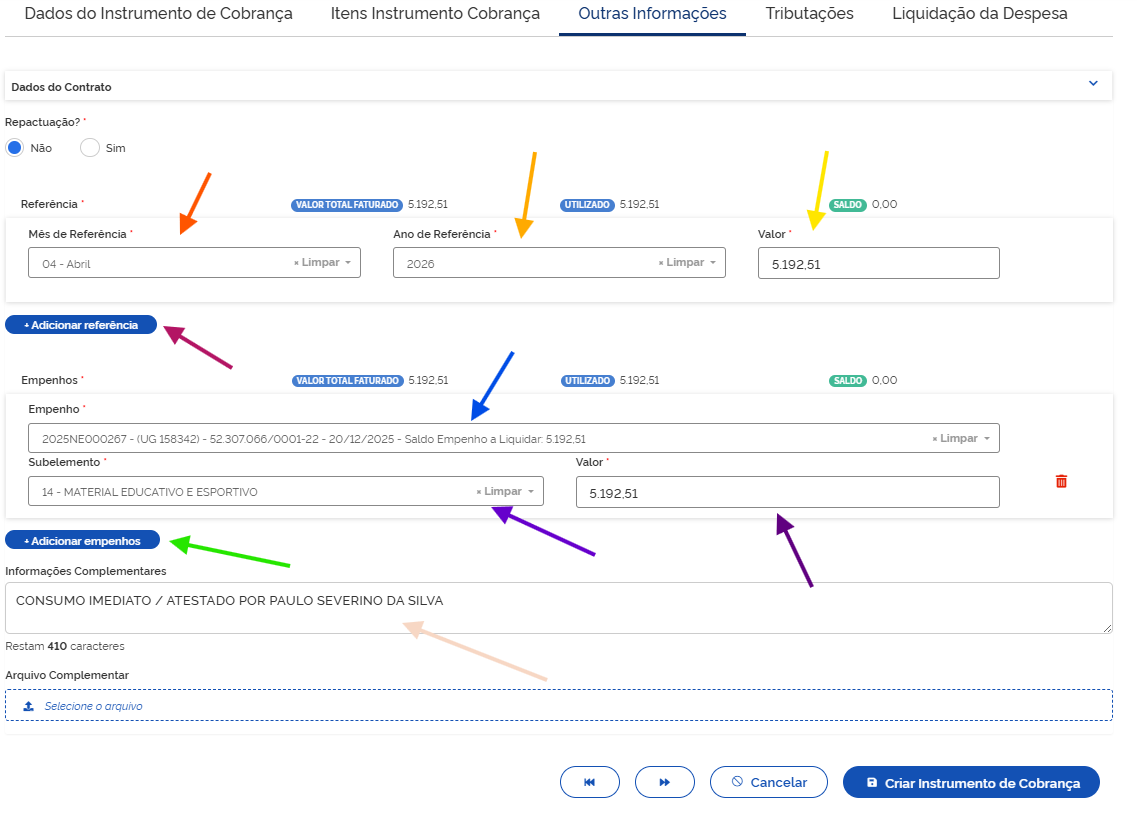
Clique em Adicionar referência (seta magenta), e informe mês de ateste (seta vermelha), ano do ateste (seta laranja) e valor total (seta amarela)
Clique em Adicionar empenhos (seta verde) e selecione o empenho (azul), o subelemento (seta violeta) e o valor total (seta roxa).
Observação: Se o empenho tiver apenas um subelemento, ele já virá selecionado e basta informar o valor total.Se tiver mais de um subelemento, será necessário informar o valor de cada um.Para isso, adicione o mesmo empenho quantas vezes forem necessárias, selecionando subelementos diferentes.
Em Informações complementares (seta bege) informe o nome do documento de ateste no SEI e se o material é para estoque ou consumo imediato.
Clique na aba Tributações.
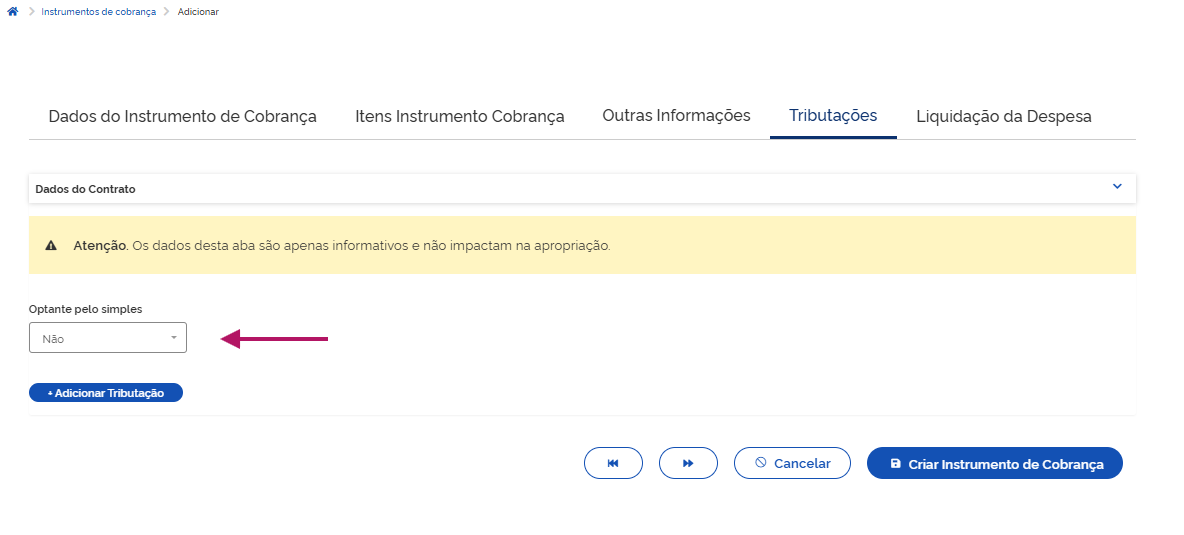
Selecione se o fornecedor é optante pelo simples (seta magenta). Para consultar se o fornecedor é optante pelo simples, acesse o site da Receita Federal, clicando aqui.
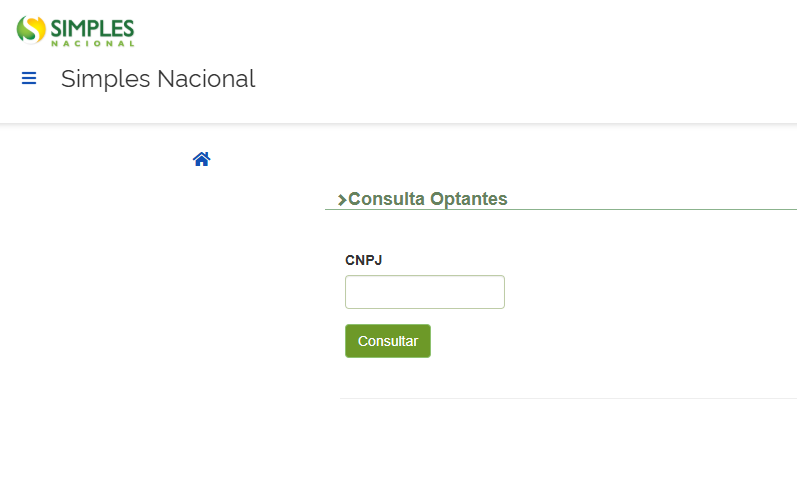
Informe o CNPJ (sem separadores) e clique em Consultar.
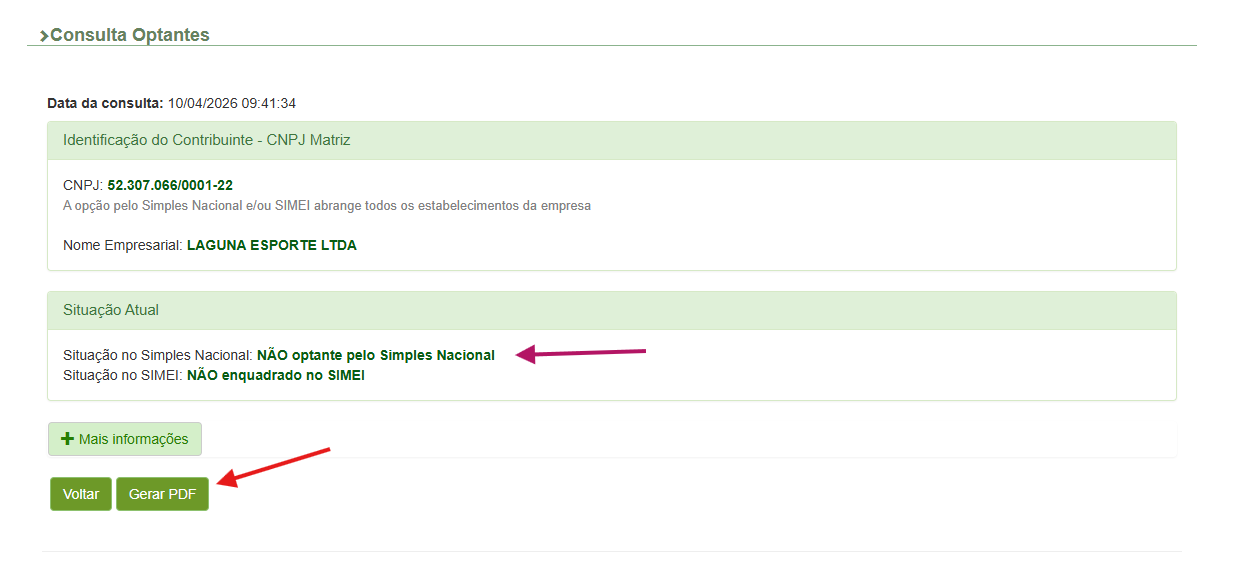
Clique em Gerar PDF e anexe ao processo.
Utilize Consulta como Tipo do Documento e “optante pelo simples - AAAANE000000” em “Número / Nome na Árvore”, substituindo os A's e os 0's pelo número do empenho correto.
Após informar se o fornecedor é optante pelo simples, clique na aba Liquidação da Despesa.
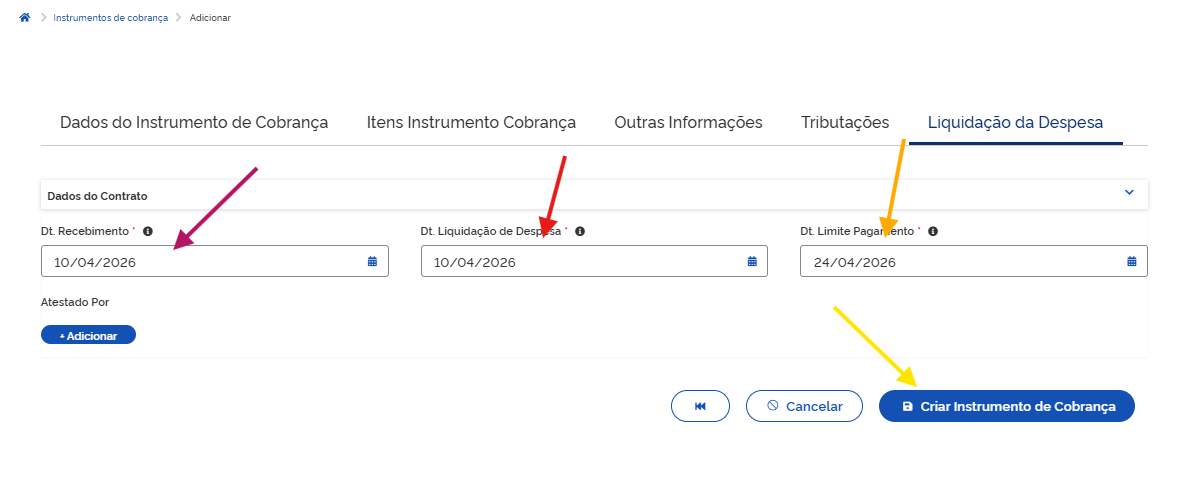
Em Dt. Recebimento (seta magenta) e Dt. Liquidação de Despesa (seta vermelha) informe a data do ateste.
A Dt. Limite Pagamento (seta laranja) é calculada automaticamente.
Clique em Criar Instrumento de Cobrança (seta amarela)
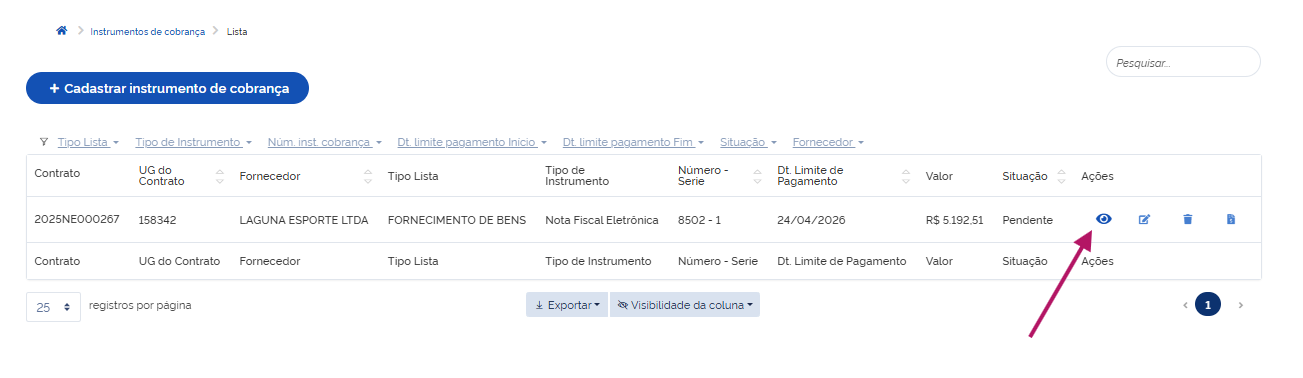
Na página seguinte clique em Visualizar (seta magenta)
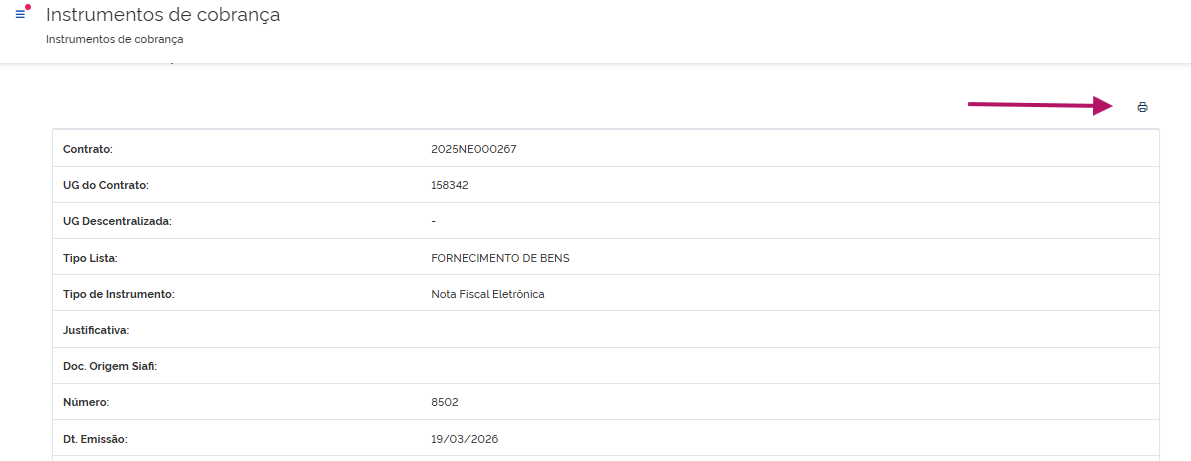
Clique para imprimir (seta magenta) e salve em pdf, ajustando a escala até que todo o documento caiba na largura da página A4, se necessário.
Sugiro o seguinte padrão para o nome do arquivo:
IC-NF-{NUMERO-DA-NOTA-FISCAL}-{NUMERO-DO-EMPENHO}
No exemplo: IC-NF-659-2025NE000255.
Para inserir no SEI basta seguir os passos dos artigos disponíveis (aqui), alterando:
Tipo do Documento para Instrumento de Cobrança
Número / Nome na Árvore: NF {NUMERO-DA-NOTA-FISCAL} - {NUMERO-DO-EMPENHO}